黑莓BlackBerry 10系统Q10/Q20/Q30手机root简单教程
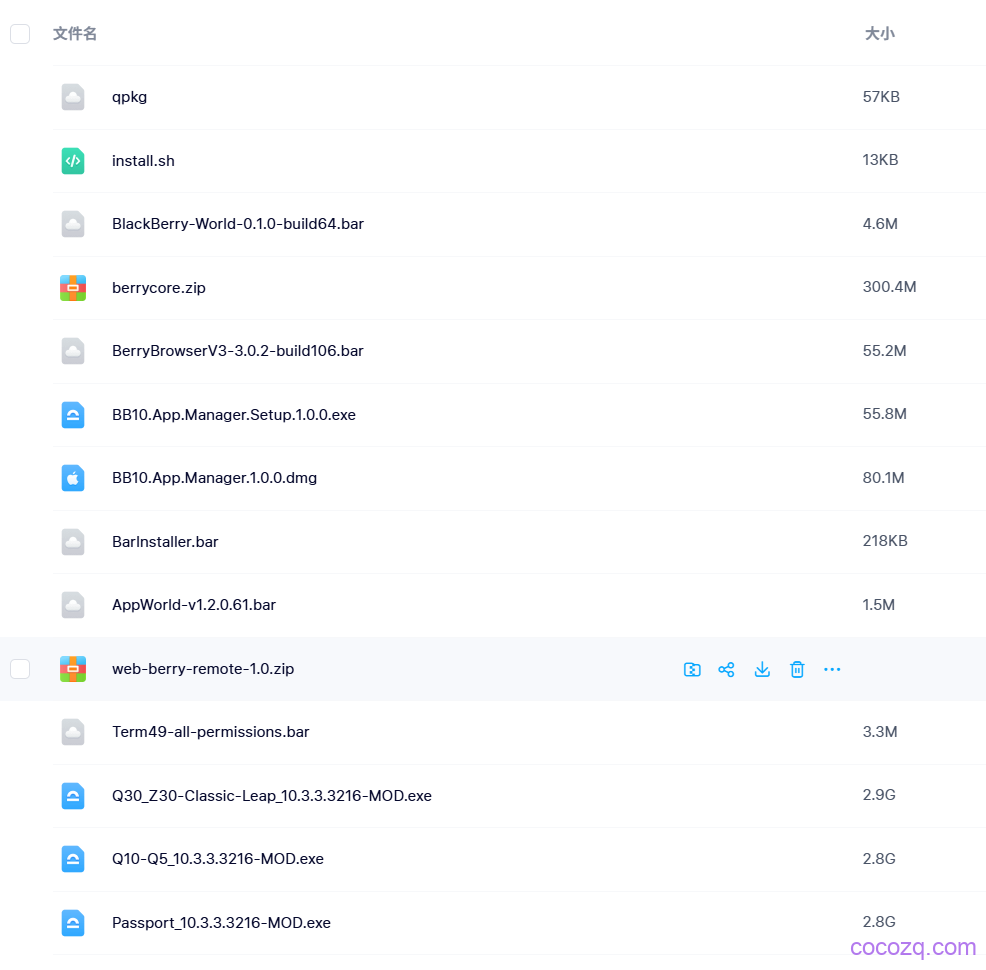
所有的资源文件我都放在下面的链接里面,包括Q10/Q20/Q30的固件
链接: https://pan.baidu.com/s/18MBi4LzQd4pc7XJLaygXpg?pwd=coco
下面是官方教程翻译过来的
原地址:https://bb10.root.sx/blog/pre-rooted-autoloaders-v3
发布日期:2026-09-10
本次更新的核心重点在于系统底层稳定性,而非大规模的重构。
v3 版本更新内容
脚本支持(Scripting Support)
bb10mt 现已原生支持用于操纵 QNX6FS 镜像的脚本,该功能灵感来源于 Pablo Ferreira 的 BlackberrySystemPacker 并进行了部分移植与适配。
这免去了分发预打包刷机包的麻烦——你现在可以自行针对任何支持的固件版本生成自定义刷机包。
注意: AutoRoot v3 主要在 BlackBerry 10.3.3.3216 上进行了测试。不保证在其他版本上功能完全正常。在低于 10.2.1 的系统版本上,Root 执行可能会失效。
修改版 getroot.bar
getroot.bar 已修改为使用 /usr/bin/context 替换机制,使其取代原有用途并充当自启动管理器(autostart manager)。
启动项优化(Optimized Startup)
禁用了多个消耗 CPU 资源但并不提供核心必要功能的后台服务。
这使得系统更轻量、响应更迅速。
NVRAM 备份管理(NVRAM Backup Management)
优化了 NVRAM 备份机制以减少存储占用。
AutoRoot 现在仅保留:
– 最初的第 1 次 NVRAM 备份
– 最近的 3 次 NVRAM 备份
更早的历史备份将被自动清理。备份文件保存在 /accounts/1000/shared/downloads/nvram。
term49
term49 现仅在系统首次开机引导(first boot)时进行安装,避免了后续每次开机重复执行不必要的操作。
全局系统级 Root 权限(System-Wide Root Access)
Root 权限不再仅局限于 SSH 会话。
现在可以通过以下方式将 Root 权限扩展至全局系统级进程:
– u_root
– __root
该功能默认处于禁用状态。
特别鸣谢 Stanley Williamson 提供的思路与洞见。
SSH 默认禁用(SSH Disabled by Default)
出于安全性考虑,SSH 守护进程(sshd)现在默认处于禁用状态。
如果需要,可以在构建刷机包的过程中启用 SSH 访问。
其他改动
运行所需的文件现在存放在 /var/rootdata,不再存放在 /accounts/devuser/rootdata。
免重刷升级(Upgrade Without Reflashing)
支持者与贡献者可以索取升级脚本,无需重新刷入完整固件即可将现有的 AutoRoot 安装升级至 v3 版本。
升级方法:将 v2tov3.sh 文件拷贝至设备,并执行:
sh /path/to/file/v2tov3.sh
在升级过程中,脚本会询问是否需要 Root 权限以及是否需要启动 sshd。脚本执行成功后,重启设备即可应用更改。
SSH/Root 用户重要提示: 如果你是通过 Root 权限的 SSH 连接到设备的,请勿直接以 root 用户运行该脚本。请通过 __devuser shell 包装器运行,或将脚本加入 pathtrust 信任列表:
/proc/boot/pathtrust !/path/to/script/v2tov3.sh
配置说明(Configuration)
在构建 AutoRoot v3 之前,可以通过修改 patch.txt 来定制安装选项。
为应用程序启用 Root 权限
如需为 term49 等应用程序启用 Root 访问权限,请取消以下行的注释:
touch /var/rootdata/use.root
在 patch.txt 中修改:
-#touch /var/rootdata/use.root
+touch /var/rootdata/use.root
启用 SSH 访问
如需启用 SSH 访问,请取消以下行的注释:
touch /var/rootdata/use.ssh
在 patch.txt 中修改:
-#touch /var/rootdata/use.ssh
+touch /var/rootdata/use.ssh
添加授权 SSH 公钥
默认私钥保存在 id_rsa4x 中。
如果希望使用自己的 SSH 密钥,请将公钥放置在:
patchdata/var/etc/ssh/authorized_keys2
然后在 patch.txt 中取消以下行的注释:
push "patchdata/var/etc/ssh/authorized_keys2" "/var/etc/ssh/authorized_keys2"
chmod 644 "/var/etc/ssh/authorized_keys2"
chown 0:0 "/var/etc/ssh/authorized_keys2"
这样即可使用配置的 SSH 密钥进行身份认证。
持久化 SSH 主机密钥(Host Keys)
默认情况下,重新刷机后 SSH 主机密钥可能会改变,导致客户端提示新的主机指纹警告。
为了在跨固件刷机后保留主机密钥,请取消以下注释:
push "patchdata/var/etc/ssh/ssh_host_rsa_key" "/var/etc/ssh/ssh_host_rsa_key"
push "patchdata/var/etc/ssh/ssh_host_rsa_key.pub" "/var/etc/ssh/ssh_host_rsa_key.pub"
chmod 600 "/var/etc/ssh/ssh_host_rsa_key"
chown 0:0 "/var/etc/ssh/ssh_host_rsa_key"
chmod 644 "/var/etc/ssh/ssh_host_rsa_key.pub"
chown 0:0 "/var/etc/ssh/ssh_host_rsa_key.pub"
如果你希望保留原有的指纹,也可以将这些文件替换为你现有的 SSH 主机密钥对。
构建与刷机(Building & Flashing)
构建流程
根据你的操作系统运行对应的构建脚本:
- Linux / macOS:
root_v3.sh - Windows:
root_v3.ps1
第一个参数必须指定原始官方 Autoloader 刷机包的文件名。
可选参数 -c / --compress(Windows 为 /c)用于启用压缩,可大幅减小生成的最终文件体积。
Linux / macOS
./root_v3.sh [-c|--compact] <输入刷机包路径.exe> [临时目录]
Windows PowerShell
.\root_v3.ps1 <输入刷机包路径.exe> [临时目录] [/c]
安装与刷入
构建完成后会生成两个文件:
_root_v3.exe
_radio.exe
⚠️ 警告:
_root_v3.exe仅包含用户文件系统镜像。
刷机前请确保:目标设备当前已运行与构建 AutoRoot v3 所用版本对应的官方原厂固件(Stock Firmware)。
1. 刷入 _root_v3.exe
首先刷入生成的 Root 刷机包:
_root_v3.exe
2. 刷入 _radio.exe
当 _root_v3.exe 成功刷入完成后,接着刷入无线电固件:
_radio.exe
正确的刷机流程顺序为:
官方原厂固件(Stock Firmware)
             │
             ▼
       _root_v3.exe
             │
             ▼
        _radio.exe
⚠️ 重要注意事项
- AutoRoot v3 主要针对 BlackBerry 10.3.3.3216 进行测试。
- 不保证与其他 BlackBerry 10 版本的兼容性。
- 在低于 10.2.1 的固件版本上,Root 可能无法执行。
- SSH 默认处于禁用状态。
- 全局系统级 Root 默认处于禁用状态。
- 请始终使用与目标设备所运行固件完全一致的版本来构建刷机包。
- 刷机前请务必备份设备中的重要数据。
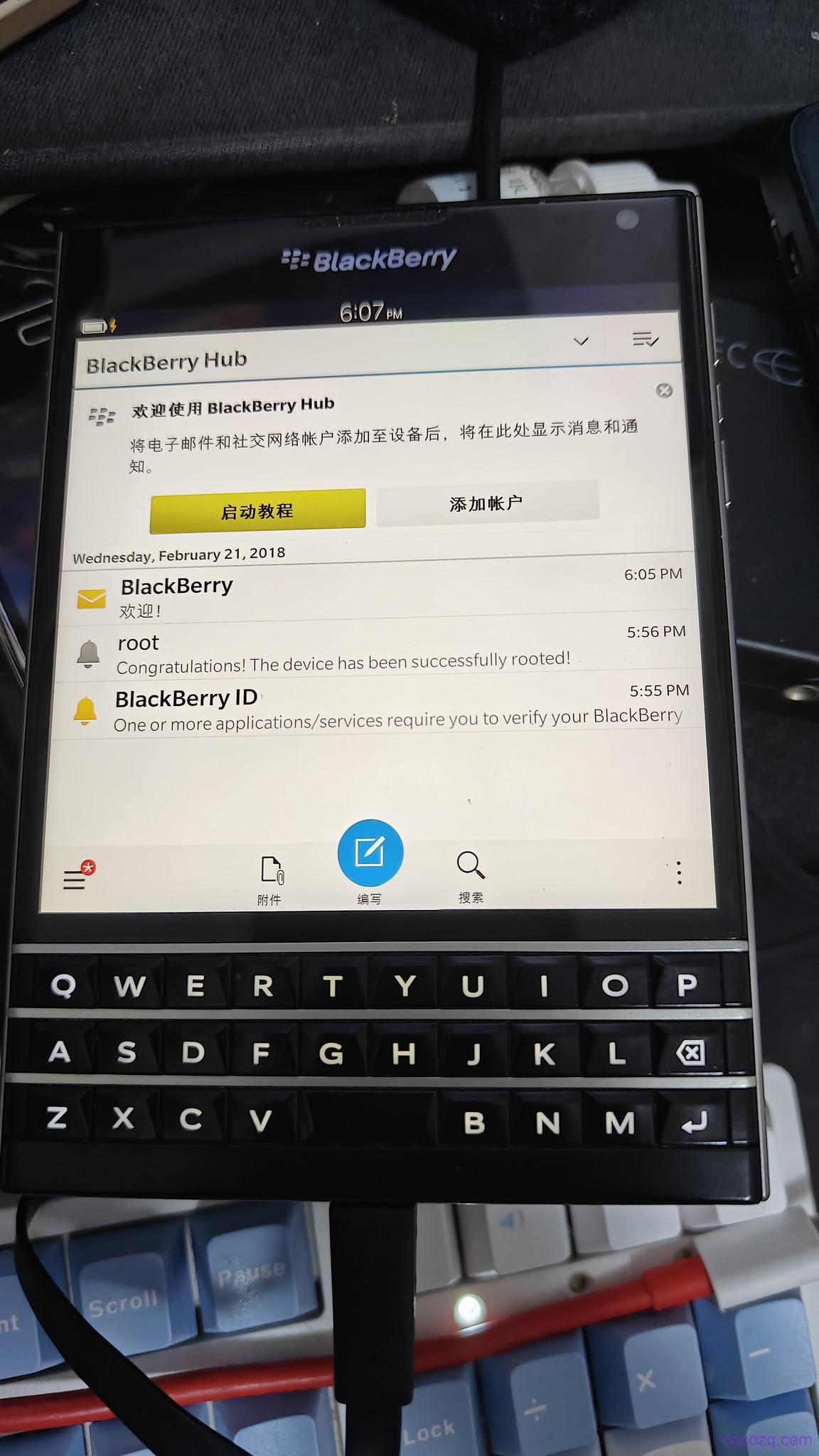
成功日志手机通知栏会有root相关提示
由于黑莓BB10系统侧重于安全,BB10是qnx系统的,root之后和android、iOS不一样,还是有不少地方受到限制。
关于BerryCore
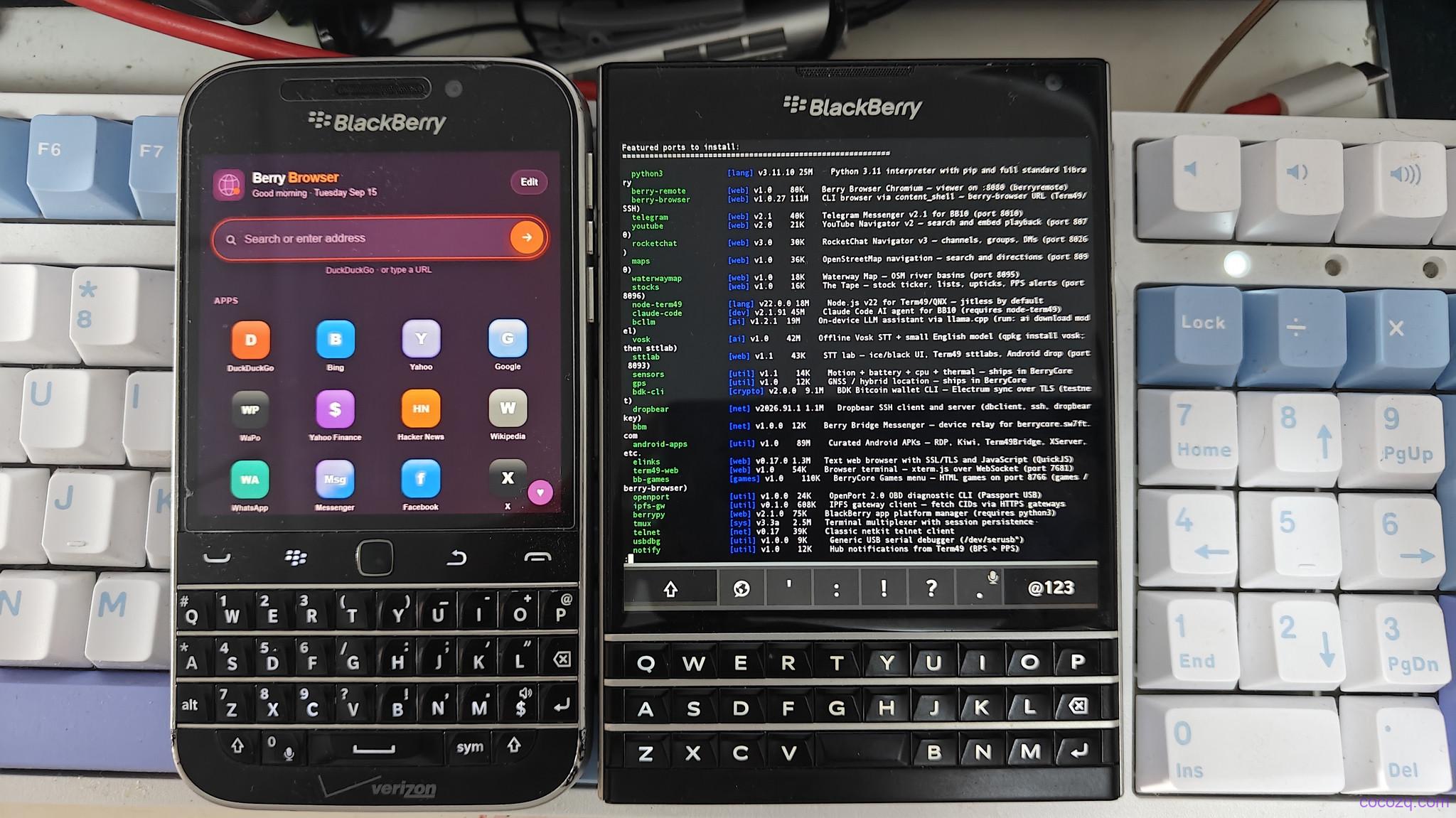
目前最好的玩法就是安装BerryCore,类似于一个子系统的shell环境,有很多软件可以安装,包括claude,BerryBrowser这个也很有意思,一个基于Chromium的浏览器,可以内嵌一些软件。
root之后安装软件不用签名了,可以随意安装,前几天我自己还移植了一个LocalSend到这个系统上