可可注音輸入法:自訂鍵盤佈局完整教學
適用版本:CocoIME_zy v5.2.1 以上
適用裝置:配備可滑動實體鍵盤的智慧型手機(黑莓 Passport / KEY2 / Unihertz Titan 等)
前言
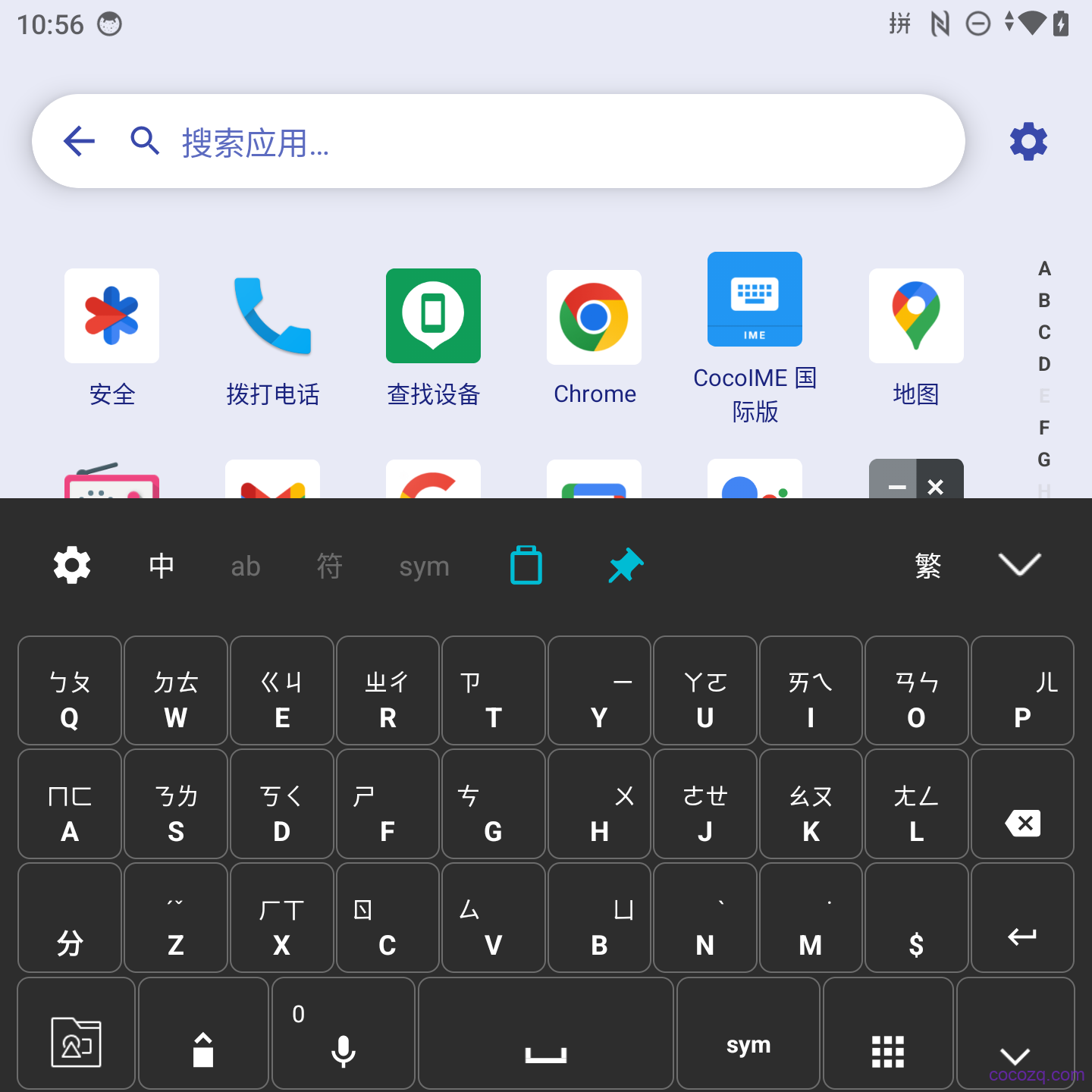
可可注音輸入法(CocoIME_zy)內建兩種注音鍵盤佈局——黑莓鍵盤(預設)與許氏鍵盤。從 v5.2.1 起,新增了自訂鍵盤佈局功能,支援透過 JSON 檔案匯入第三方鍵盤佈局方案,並可將目前佈局匯出分享給其他使用者。
本文將詳細說明如何使用此功能,包括 JSON 佈局檔的格式規範、匯入步驟、匯出方法,以及自製佈局方案的完整流程。
一、功能入口
開啟設定 → 硬體鍵盤 → 注音鍵盤佈局,即可進入佈局管理頁面。
頁面分為兩個區塊:
- 內建方案:黑莓鍵盤(預設)、許氏鍵盤。不可刪除與匯出。
- 自訂方案:透過 JSON 匯入的佈局方案,可匯出分享或刪除。
點擊任一方案即可切換,切換後立即生效,無需重新啟動輸入法。
注意:切換至非預設佈局、以及匯入自訂佈局,均需要 Pro 版本授權。
二、認識 JSON 佈局檔
2.1 基本格式
佈局方案是一個 JSON 檔案,結構如下:
{
  "name": "我的佈局",
  "description": "自製的注音鍵盤佈局方案",
  "mappings": {
    "Q": ["ㄅ", "ㄆ"],
    "W": ["ㄉ", "ㄊ"],
    "E": ["ㄍ", "ㄐ"],
    "R": ["ㄓ", "ㄔ"],
    "T": ["ㄗ"],
    "Y": ["ㄧ"],
    "U": ["ㄚ", "ㄛ"],
    "I": ["ㄞ", "ㄟ"],
    "O": ["ㄢ", "ㄣ"],
    "P": ["ㄦ"],
    "A": ["ㄇ", "ㄈ"],
    "S": ["ㄋ", "ㄌ"],
    "D": ["ㄎ", "ㄑ"],
    "F": ["ㄕ"],
    "G": ["ㄘ"],
    "H": ["ㄨ"],
    "J": ["ㄜ", "ㄝ"],
    "K": ["ㄠ", "ㄡ"],
    "L": ["ㄤ", "ㄥ"],
    "Z": ["ˊ", "ˇ"],
    "X": ["ㄏ", "ㄒ"],
    "C": ["ㄖ"],
    "V": ["ㄙ"],
    "B": ["ㄩ"],
    "N": ["ˋ"],
    "M": ["˙"]
  }
}
2.2 欄位說明
| 欄位 | 必填 | 說明 |
|---|---|---|
name |
✅ | 佈局方案名稱,顯示在佈局列表中 |
description |
❌ | 方案描述,顯示在名稱下方 |
mappings |
✅ | 鍵位映射表,鍵為大寫英文字母,值為注音符號陣列 |
2.3 mappings 鍵位規則
- 鍵名必須為
QWERTYUIOPASDFGHJKLZXCVBNM共 26 個字母,缺一不可 - 值為注音符號字串陣列,每個元素為一個注音符號
- 同一鍵可以有多個符號(最多建議 3 個),透過 Multi-Tap(同鍵連按)循環選擇
- 每個注音符號只能分配給一個鍵,重複分配會導致匯入失敗
2.4 合法注音符號清單
聲母(21 個):
ㄅ ㄆ ㄇ ㄈ ㄉ ㄊ ㄋ ㄌ ㄍ ㄎ ㄏ ㄐ ㄑ ㄒ ㄓ ㄔ ㄕ ㄖ ㄗ ㄘ ㄙ
介音(3 個):
ㄧ ㄨ ㄩ
韻母(13 個):
ㄚ ㄛ ㄜ ㄝ ㄞ ㄟ ㄠ ㄡ ㄢ ㄣ ㄤ ㄥ ㄦ
聲調(4 個):
ˊ ˇ ˋ ˙
合計 41 個符號。37 個注音符號 + 4 個聲調符號必須全部出現在 mappings 中,缺一不可。
三、匯入佈局方案
3.1 步驟
- 進入注音鍵盤佈局頁面
- 點擊右上角的匯入按鈕
- 在檔案選擇器中找到
.json佈局檔案 - 選擇檔案後系統自動校驗並匯入
- 匯入成功後,新方案會出現在自訂方案列表中
- 點擊新方案即可切換使用
3.2 匯入校驗
系統會自動校驗 JSON 檔案的合法性,以下情況會導致匯入失敗:
| 錯誤 | 說明 |
|---|---|
| JSON 格式錯誤 | 檔案不是合法的 JSON |
| 缺少按鍵 | 26 個字母鍵未全部覆蓋 |
| 無效按鍵 | 出現了字母鍵以外的鍵名 |
| 無效注音符號 | 使用了不在合法清單中的符號 |
| 符號跨鍵衝突 | 同一注音符號分配給了多個按鍵 |
| 同名佈局已存在 | 已有相同檔名的佈局(需先刪除或改名) |
3.3 從哪裡取得佈局檔案
- 社群分享:在輸入法使用者社群、Telegram 群組等處下載他人分享的
.json佈局檔 - 自行製作:參考本文第四節,用文字編輯器手動建立
- 匯出再修改:先匯出內建佈局,修改後重新匯入
四、匯出佈局方案
- 在自訂方案列表中,找到要匯出的方案
- 點擊方案卡片右下方的匯出按鈕
- 在檔案儲存對話框中選擇儲存位置和檔名
- 匯出完成後可透過檔案管理器或分享功能傳送給他人
匯出的 JSON 檔案可直接作為匯入檔案使用。
五、自製佈局方案:從零開始
5.1 準備工具
- 任一文字編輯器(VS Code、Notepad++、iOS 備忘錄等)
- 基本的 JSON 語法概念
5.2 設計思路
注音輸入的核心是將 21 個聲母 + 3 個介音 + 13 個韻母 分配到 26 個英文字母鍵上,再將 4 個聲調 分配到剩餘的組合中。
分配時可參考以下原則:
- 音標相似:注音符號源於漢語拼音的舊稱,部分符號與英文字母發音相近(如 ㄅ=B、ㄆ=P、ㄇ=M、ㄈ=F),可直接按發音對應
- 手順順暢:高頻聲母(ㄓㄔㄕㄖㄗㄘㄙ)與高頻韻母(ㄚㄛㄜㄞㄟㄠㄡㄢㄣㄤㄥ)應分配在食指容易觸及的位置
- 整組記憶:將相關聲母分配在相鄰鍵位(如 ㄐㄑㄒ 放在同一排),便於整組記憶
- 聲調易達:聲調鍵應與聲母/韻母鍵有明確區隔,避免誤觸
5.3 實作步驟
第一步:建立 mappings 骨架
先列出 26 個鍵,值暫時為空陣列:
{
  "name": "我的佈局",
  "description": "簡述設計理念",
  "mappings": {
    "Q": [], "W": [], "E": [], "R": [], "T": [], "Y": [],
    "U": [], "I": [], "O": [], "P": [],
    "A": [], "S": [], "D": [], "F": [], "G": [], "H": [], "J": [], "K": [], "L": [],
    "Z": [], "X": [], "C": [], "V": [], "B": [], "N": [], "M": []
  }
}
第二步:分配 21 個聲母
從 ㄅ 開始,逐一分配到某個鍵的陣列中。一個鍵可以放多個聲母(如黑莓佈局的 Q=[“ㄅ”,”ㄆ”])。
第三步:分配 3 個介音
ㄧㄨㄩ 各分配到一個鍵。可單獨佔鍵,或與韻母/聲調共用。
第四步:分配 13 個韻母
剩餘的鍵位分配韻母。可與聲調/介音共用。
第五步:分配 4 個聲調
ˊˇˋ˙ 各分配到一個鍵。可與其他符號共用(Multi-Tap 消歧)。
第六步:驗證
確認以下條件全部滿足:
- 26 個鍵全部有值(空陣列
[]也不行,至少一個符號) - 41 個注音符號全部出現且各出現一次
- JSON 格式正確(可用 JSON 校驗工具驗證)
第七步:匯入測試
將檔案匯入輸入法,切換到該佈局,輸入幾個常用字測試是否正常。
5.4 完整範例:許氏鍵盤佈局檔
以下為內建許氏鍵盤的完整 JSON(可作為自製佈局的起點):
{
  "name": "许氏键盘",
  "description": "許氏鍵盤布局(一键一符号,声韵共用键靠音节结构消歧)",
  "mappings": {
    "Q": ["ㄆ"],
    "W": ["ㄋ", "ㄠ"],
    "E": ["ㄧ", "ㄝ"],
    "R": ["ㄖ"],
    "T": ["ㄔ", "ㄊ"],
    "Y": ["ㄚ"],
    "U": ["ㄩ"],
    "I": ["ㄞ"],
    "O": ["ㄡ"],
    "P": ["ㄆ"],
    "A": ["ㄘ", "ㄟ"],
    "S": ["ㄙ", "˙"],
    "D": ["ㄉ", "ˊ"],
    "F": ["ㄈ", "ˇ"],
    "G": ["ㄍ", "ㄜ"],
    "H": ["ㄏ", "ㄛ"],
    "J": ["ㄐ", "ㄓ", "ˋ"],
    "K": ["ㄎ", "ㄤ"],
    "L": ["ㄌ", "ㄥ", "ㄦ"],
    "Z": ["ㄗ"],
    "X": ["ㄨ"],
    "C": ["ㄒ", "ㄕ"],
    "V": ["ㄑ", "ㄔ"],
    "B": ["ㄅ"],
    "N": ["ㄋ", "ㄣ"],
    "M": ["ㄇ"]
  }
}
5.5 進階技巧:共用鍵消歧
許氏鍵盤的精髓在於「聲韻不分離」:同一按鍵可同時代表聲母和韻母,輸入法引擎根據音節結構自動判定。例如:
J鍵可代表 ㄐ 或 ㄓ:ㄐ 必須搭配 ㄧ/ㄩ 介音,ㄓ 不可。引擎依後續輸入自動判定。G鍵可代表 ㄍ 或 ㄜ:ㄍ 是聲母(音節開頭),ㄜ 是韻母(音節結尾)。引擎依位置判定。
自製佈局時,善用此特性可減少鍵位佔用,讓高頻符號獨佔鍵位。
5.6 Multi-Tap 注意事項
當一個鍵分配了多個符號時,系統使用 Multi-Tap 消歧:
- 第一次按壓 → 選擇陣列中的第 1 個符號
- 700ms 內再次按壓 → 切換到第 2 個符號
- 以此類推,超過 700ms 未按壓則確認目前符號
因此,將高頻符號放在陣列第 1 位、低頻符號放在後面,可減少 Multi-Tap 按壓次數。
六、常見問題
Q1:匯入後切換到新佈局,但注音輸入沒反應?
確認 JSON 中 26 個鍵都有分配符號。如果某個鍵的值為空陣列 [],按該鍵時不會產生任何注音符號。
Q2:Multi-Tap 消歧可以調整速度嗎?
可以。在設定 → 硬體鍵盤 → Multi-Tap 超時中調整(300–1500ms,預設 700ms)。
Q3:可以匯出內建的許氏鍵盤嗎?
內建方案不提供匯出按鈕,但您可以手動建立一個 JSON 檔(參考本文 5.4 節的許氏鍵盤完整範例),匯入後即產生一份可匯出的副本。
Q4:刪除佈局後,之前用該佈局輸入的文字會消失嗎?
不會。已上屏的文字不受影響。刪除佈局只會移除鍵位映射定義和手勢庫中該佈局的方案檔案。
Q5:切換佈局需要重新啟動輸入法嗎?
不需要。切換後立即生效,下一次按鍵即使用新佈局。
Q6:同一個注音符號出現在不同的鍵上會怎樣?
匯入時會被校驗攔截(「符號跨鍵衝突」),檔案不會被匯入。這是為了確保每個注音符號有唯一的實體鍵對應。
Q7:JSON 檔案必須使用 UTF-8 編碼嗎?
是的。注音符號(ㄅㄆㄇ等)屬於非 ASCII 字元,必須使用 UTF-8 編碼儲存,否則匯入時會出現亂碼或校驗失敗。
七、佈局方案分享
歡迎將您設計的佈局方案分享到社群:
- 在手勢自訂頁面匯出
.json檔案 - 附上佈局設計說明(設計理念、聲調位置、適用裝置)
- 發布到輸入法使用者社群或 Telegram 群組
附錄:黑莓鍵盤預設佈局 JSON
以下為黑莓鍵盤(預設佈局)的完整 JSON,可匯入後修改:
{
  "name": "黑莓键盘",
  "description": "黑莓台湾式注音布局(默认)",
  "mappings": {
    "Q": ["ㄅ", "ㄆ"],
    "W": ["ㄉ", "ㄊ"],
    "E": ["ㄍ", "ㄐ"],
    "R": ["ㄓ", "ㄔ"],
    "T": ["ㄗ"],
    "Y": ["ㄧ"],
    "U": ["ㄚ", "ㄛ"],
    "I": ["ㄞ", "ㄟ"],
    "O": ["ㄢ", "ㄣ"],
    "P": ["ㄦ"],
    "A": ["ㄇ", "ㄈ"],
    "S": ["ㄋ", "ㄌ"],
    "D": ["ㄎ", "ㄑ"],
    "F": ["ㄕ"],
    "G": ["ㄘ"],
    "H": ["ㄨ"],
    "J": ["ㄜ", "ㄝ"],
    "K": ["ㄠ", "ㄡ"],
    "L": ["ㄤ", "ㄥ"],
    "Z": ["ˊ", "ˇ"],
    "X": ["ㄏ", "ㄒ"],
    "C": ["ㄖ"],
    "V": ["ㄙ"],
    "B": ["ㄩ"],
    "N": ["ˋ"],
    "M": ["˙"]
  }
}