可可笔记: 一个自己写的Markdown编辑器
可可笔记: 一个自己写的Markdown编辑器
Markdown编辑器很多,也用过不少,但是顺手的不多,很长一段时间我用vscode来代替了,又有点笨重,最后还是自己撸了一个,顺手写篇介绍。
它能干什么
核心功能其实就几块。
编辑器
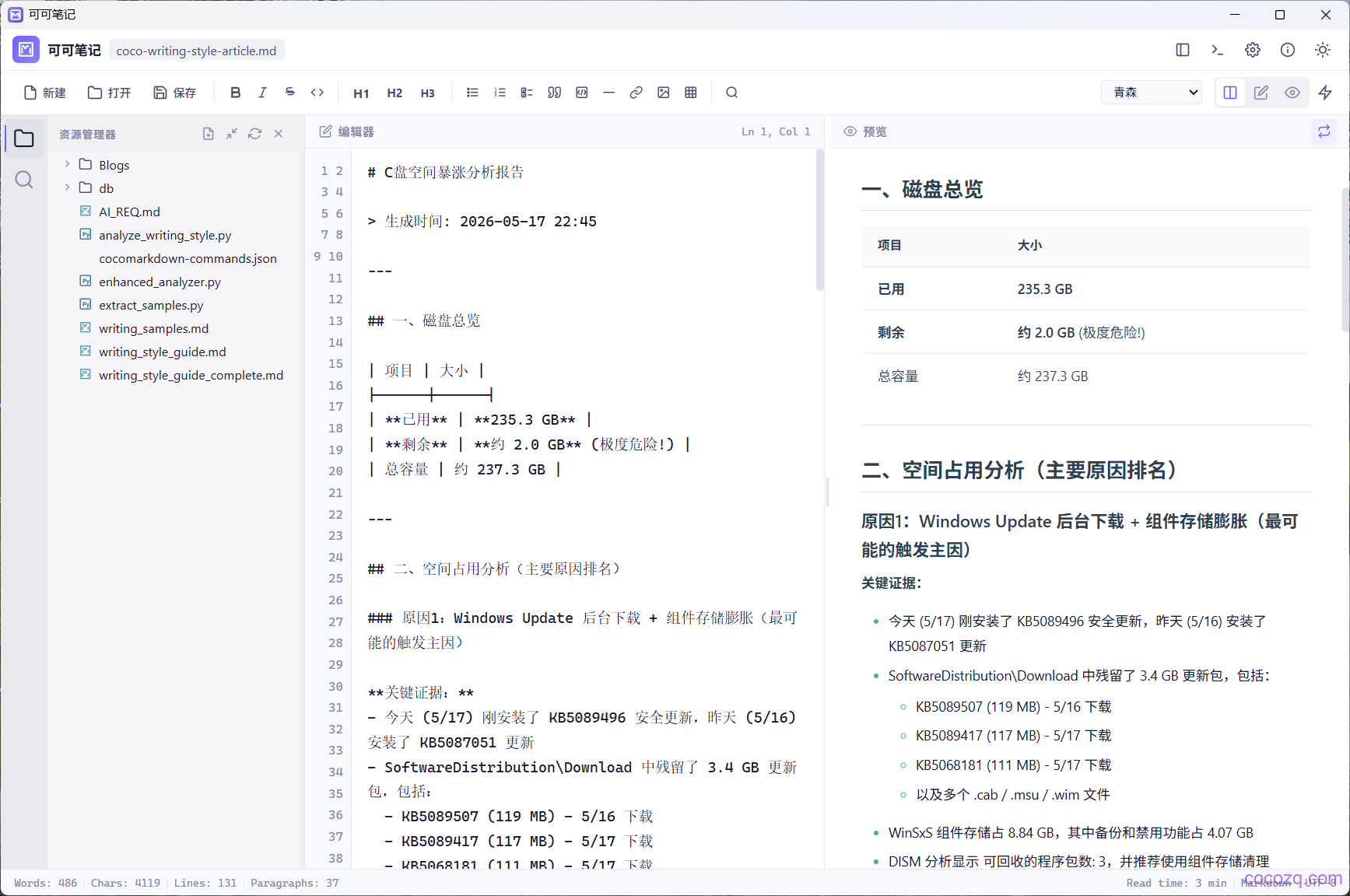
左边写 Markdown,右边实时预览,分屏模式,不用来回切换。
主题方面,编辑器本身有深色和浅色两套。预览区还支持 8 种风格:GitHub、GitHub Dark、掘金、青森、MDN、VuePress、简约蓝、可爱粉。总有一款看着顺眼的。
工具栏把常用的格式化操作都放上了——标题、粗体、斜体、代码块、列表、表格这些,不用死记语法。查找替换也做了,正则、大小写、整词匹配都有,批量替换完还能 Ctrl+Z 撤回来,不会手滑翻车。
另外有个小细节:写了东西没保存就关了,下次打开会提示恢复草稿。
文件管理
左侧有个内置的资源管理器,浏览文件夹、简单管理文件都行。
新建、删除、重命名、复制、剪切、粘贴这些基础操作都有。重命名是行内编辑的,跟 VS Code 一样,默认只选中文件名部分,扩展名不动。
从系统资源管理器复制的文件可以直接粘贴进来,如果目标位置有同名文件,会弹个对话框让你选:覆盖、取消、还是自动重命名(加个 _copy 后缀)。
图片可以直接从内存中粘贴,还可以从资源管理器直接拖进编辑器,自动生成 Markdown 图片语法,路径也会处理成相对路径。右键菜单还能转 PDF、看属性(图片文件还会显示分辨率)。至于 PDF、图片这类非 Markdown 文件,点一下就用系统默认程序打开,不用自己折腾关联。
终端
内置了个终端面板,基于 xterm.js 做的,不用额外开命令行窗口。
支持多标签页,可以同时开好几个终端互不干扰。Shell 类型可以选——Windows下PowerShell、CMD、Git Bash 都行, macOS下zsh/bash等。打开终端的时候会自动使用当前工作区目录作为初始路径。
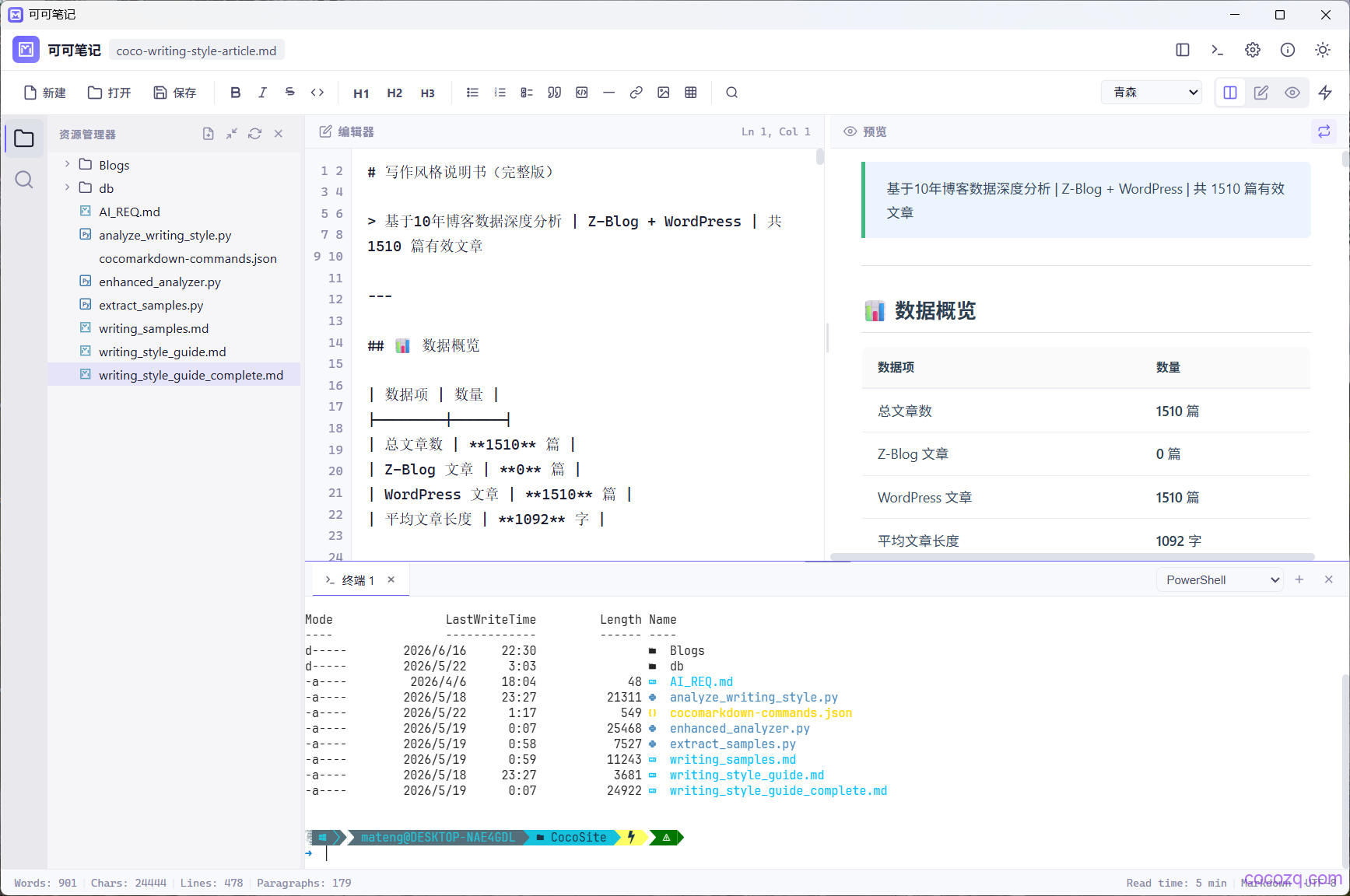
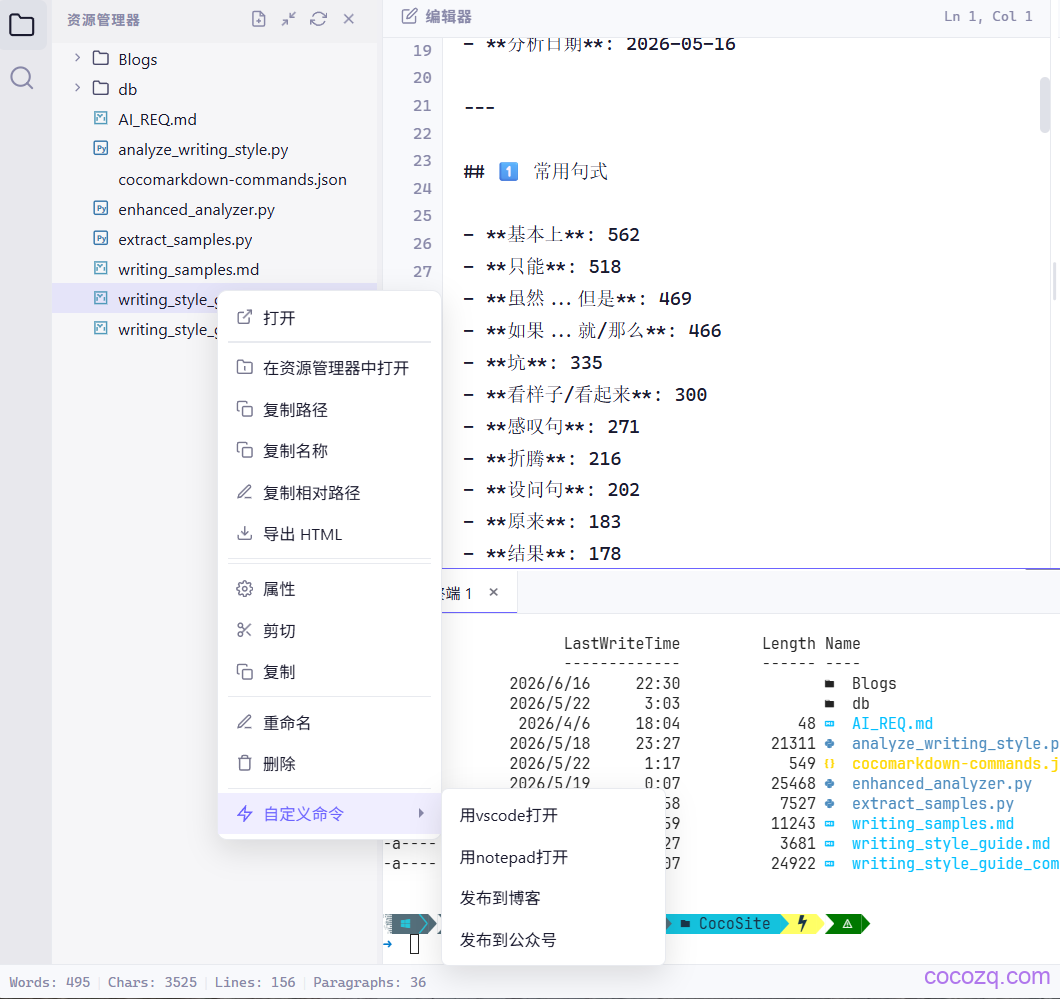
还做了个自定义命令的功能,支持变量替换,比如 %path%、%name% 这些,算是个小便利。
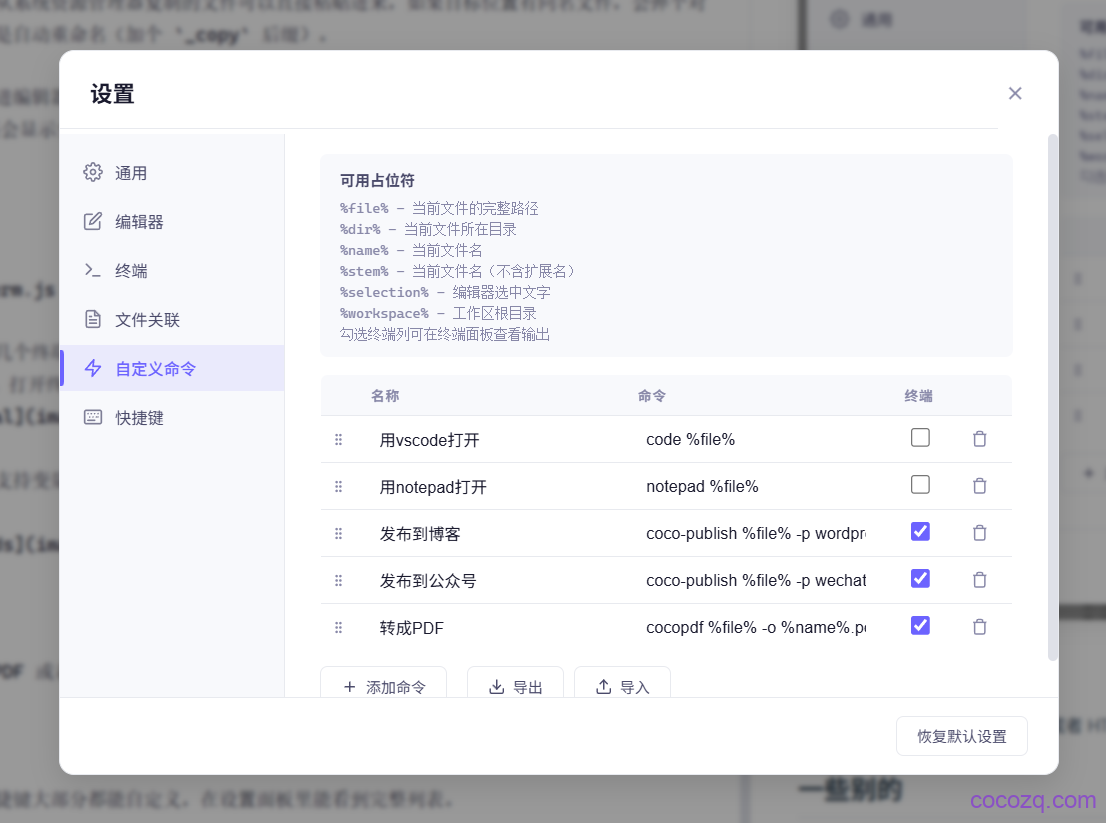
配合自己写的一些命令行工具很方便,比如发布文章到我的WordPress博客和公众号,或者Markdown转pdf
一些别的
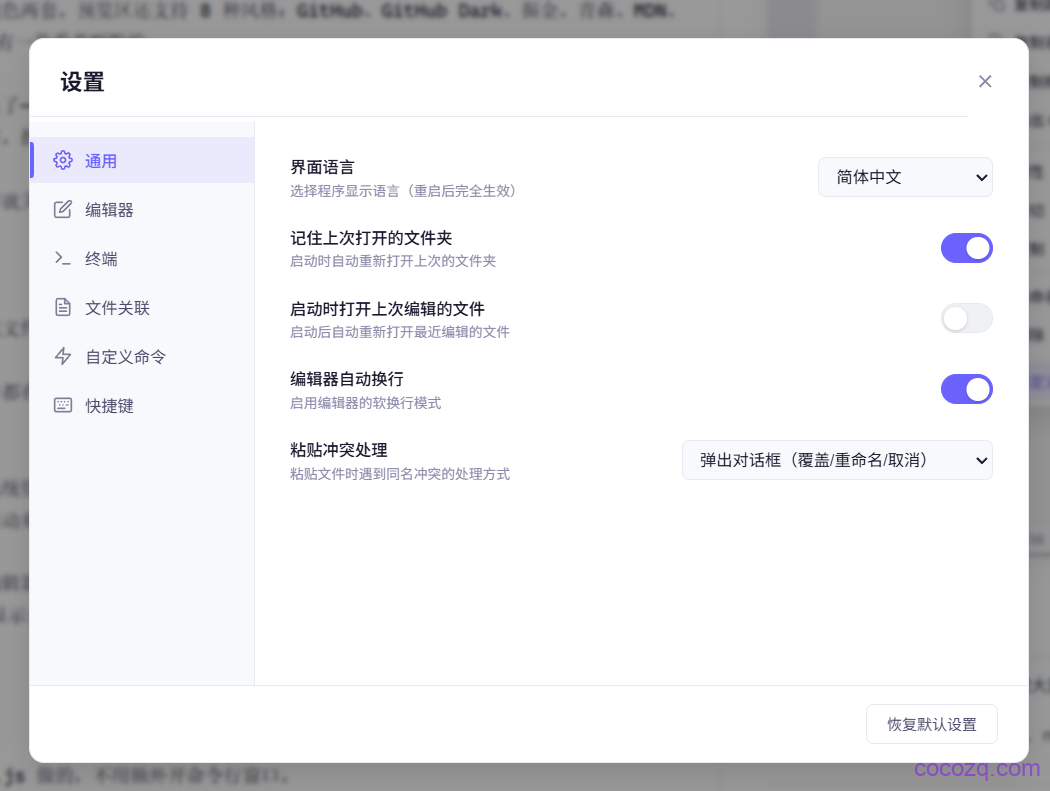
界面支持中文和英文切换。快捷键大部分都能自定义,在设置面板里能看到完整列表。
运行环境的话,Windows 10 以上、macOS都行。
就这样,记录一下,有需要的可以用用,目前测试量不是很足,应该还有不少bug,遇到可以跟我反馈一下。
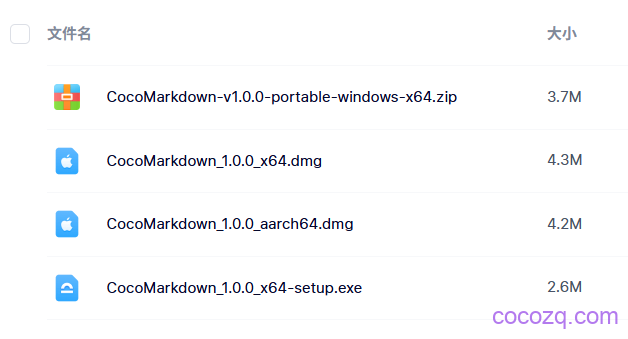
下载
https://pan.baidu.com/s/1AATaanEoQIdXBnsrCq_w6Q?pwd=coco
- Windows下载portable免安装版本或者nsis的exe版本
- macOS的dmg文件跟根据自己的cpu下载,ARM处理器的下载aarch64版本