全键盘可可拼音输入法使用技巧三:使用扩展字符键盘输入
全键盘可可拼音输入法使用技巧三:使用扩展字符键盘输入
物理键盘全键盘相对于软键盘来说,符号输入有着巨大的优势,尤其是像我这样有时候会在手机上通过ssh管理服务器,使用vim一类的编辑器,使用全键盘手机对普通手机就是降维打击。
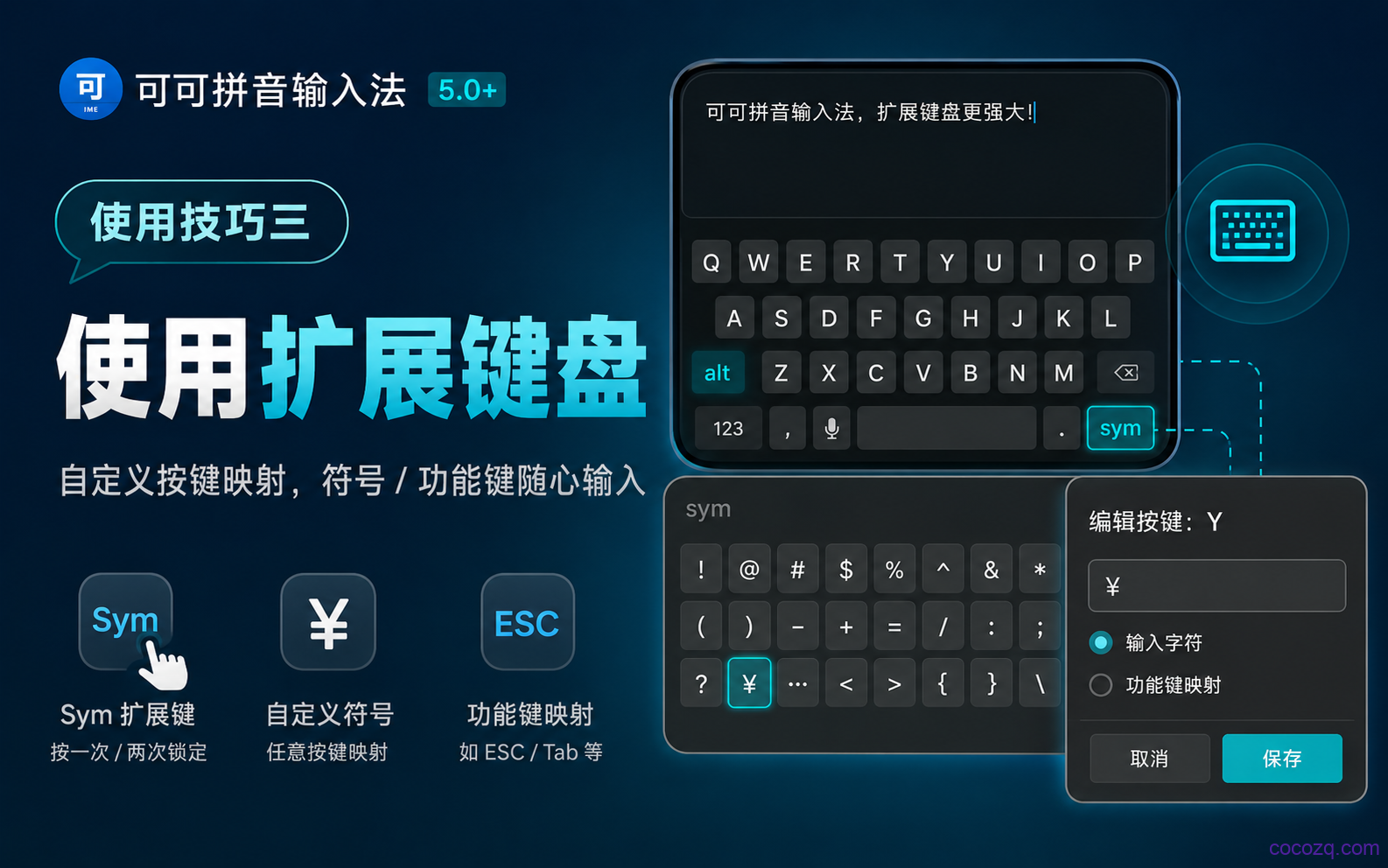
可可拼音输入法提供三种符号输入方式:
| 按键 | 功能 | 说明 |
|---|---|---|
Alt |
基础符号 | 单次输入一个符号,双击锁定持续输入 |
Sym |
扩展键盘 | 自定义任意按键输出内容,也就是本文介绍的 |
Shift + Delete |
符号面板 | 调用全面的符号选择面板(详见后续介绍) |
💡 本功能是驱动我做可可拼音输入法的几大动力之一
基础用法
自定义符号
以将 y 键映射为人民币符号 ¥ 为例:
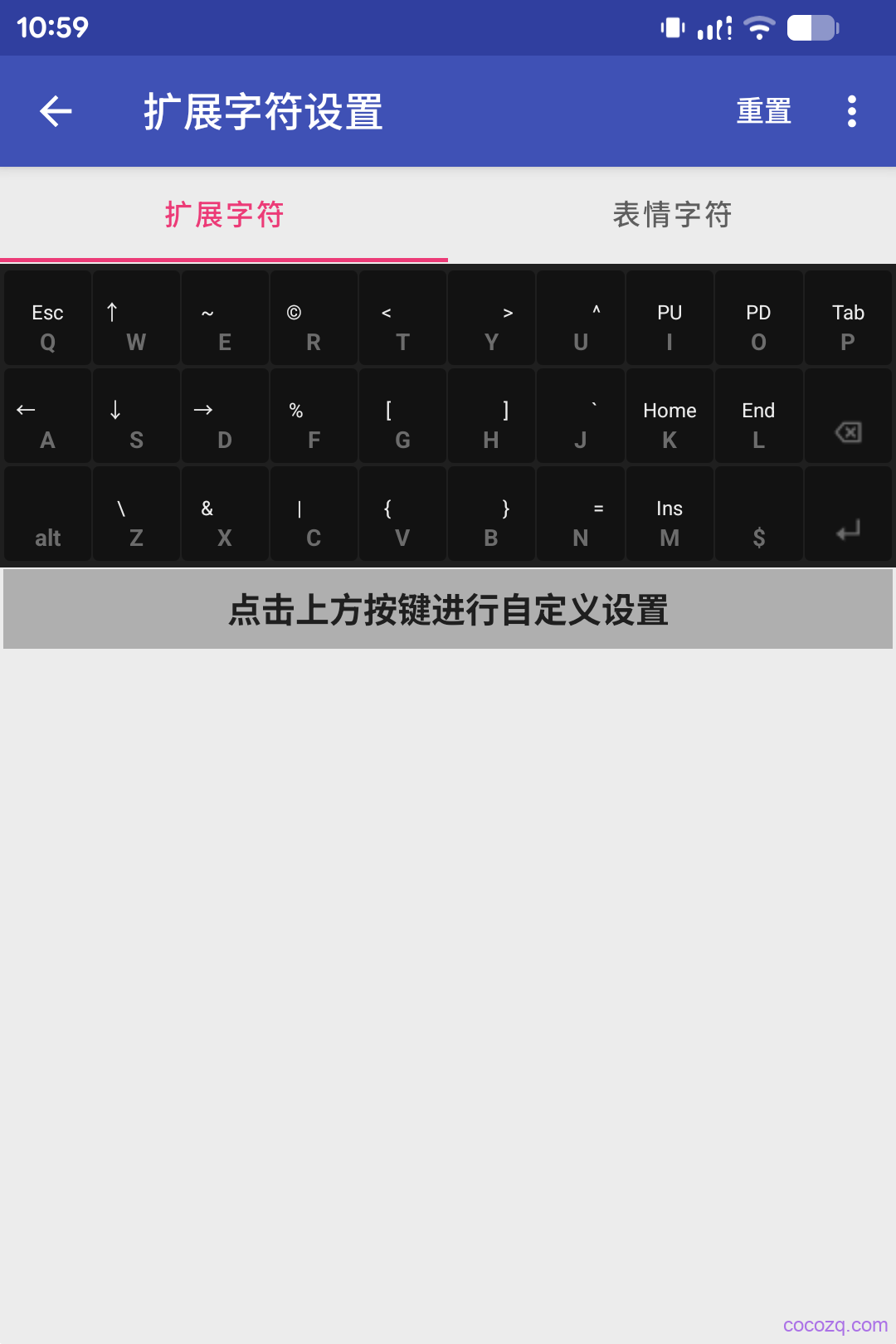
- 进入扩展键盘设置
- 点击
y键 - 输入
¥符号 - 确认保存
使用时:按一次 Sym 再按 y 输出 ¥;双击 Sym 锁定后可连续输入。
除了符号,还可以定义其他内容,如火星文等特殊字符。
功能键映射
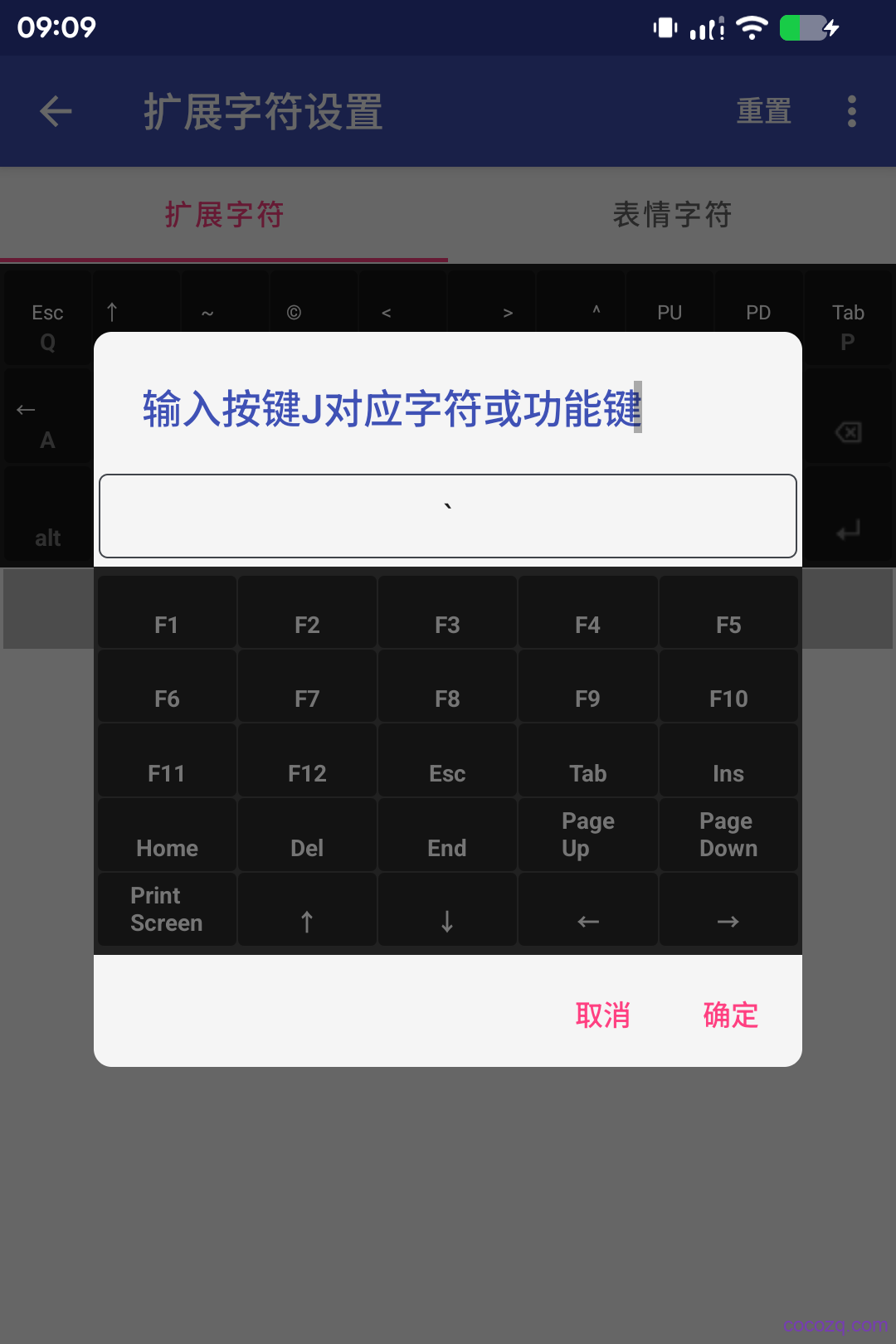
扩展键盘不仅支持符号,还支持功能键映射。例如在 Vim 中需要 ESC 键:
- 在扩展键盘定义
e键为ESC - 按一次
Sym再按e等同于按ESC - 双击
Sym锁定后可连续模拟ESC
进阶用法
扩展键盘还可用于存储高频短语,如:
- ✉️ 邮箱地址
- 💬 快捷回复短语
- 🔑 密码(SSH 终端等场景)
⚠️ 存储密码时请注意设备安全,避免敏感信息泄露。
5.0 版本起,此类需求可通过常用词条功能实现。
使用场景
日常办公
- 输入特殊符号:
¥、€、°C、® - 快速输入公司邮箱、工号
- 添加常用回复模板
技术开发
- 映射 Vim 快捷键:
ESC、:wq、dd - 输入代码常用符号:
{}、[]、<> - 存储 SSH 命令、服务器地址
社交聊天
- 添加表情符号组合
- 存储常用回复短语
- 输入特殊字符装饰文本
常见问题
Q: 扩展键盘最多能定义多少个按键?
A: 取决于手机键盘布局,通常支持 20-30 个自定义按键。
Q: 可以导入其他设备的扩展键盘配置吗?
A: 可以通过右上角的导入导出功能进行备份和恢复。
Q: 定义的按键会影响原有输入吗?
A: 不会,扩展键盘独立于主键盘,只有按 Sym 后才会激活。
技巧总结
| 场景 | 推荐配置 |
|---|---|
| 符号输入 | 常用货币、单位符号 |
| 编程开发 | 括号、运算符、快捷键 |
| 办公协作 | 邮箱、工号、回复模板 |
| 个性定制 | 表情、火星文、特殊字符 |
💡 小技巧:将高频按键放在顺手位置,可大幅提升输入效率。
总结
扩展键盘是可可拼音输入法的特色功能,弥补了物理键盘按键不足的问题。通过合理配置,可以显著提升输入效率,让特殊符号和常用短语的输入变得触手可及。