全键盘可可拼音输入法使用技巧四:打开符号面板——特殊符号总仓库
全键盘手机输特殊符号是个高频但麻烦的事——希腊字母、数学符号、日文假名、拼音注音、英文音标这些字符键盘上没有,传统做法是复制粘贴或者装专门输入法。可可拼音输入法内置了一个完整的符号面板,编辑框激活状态下按
Shift+Delete就能调出来,分门别类覆盖了几乎所有常用特殊字符。
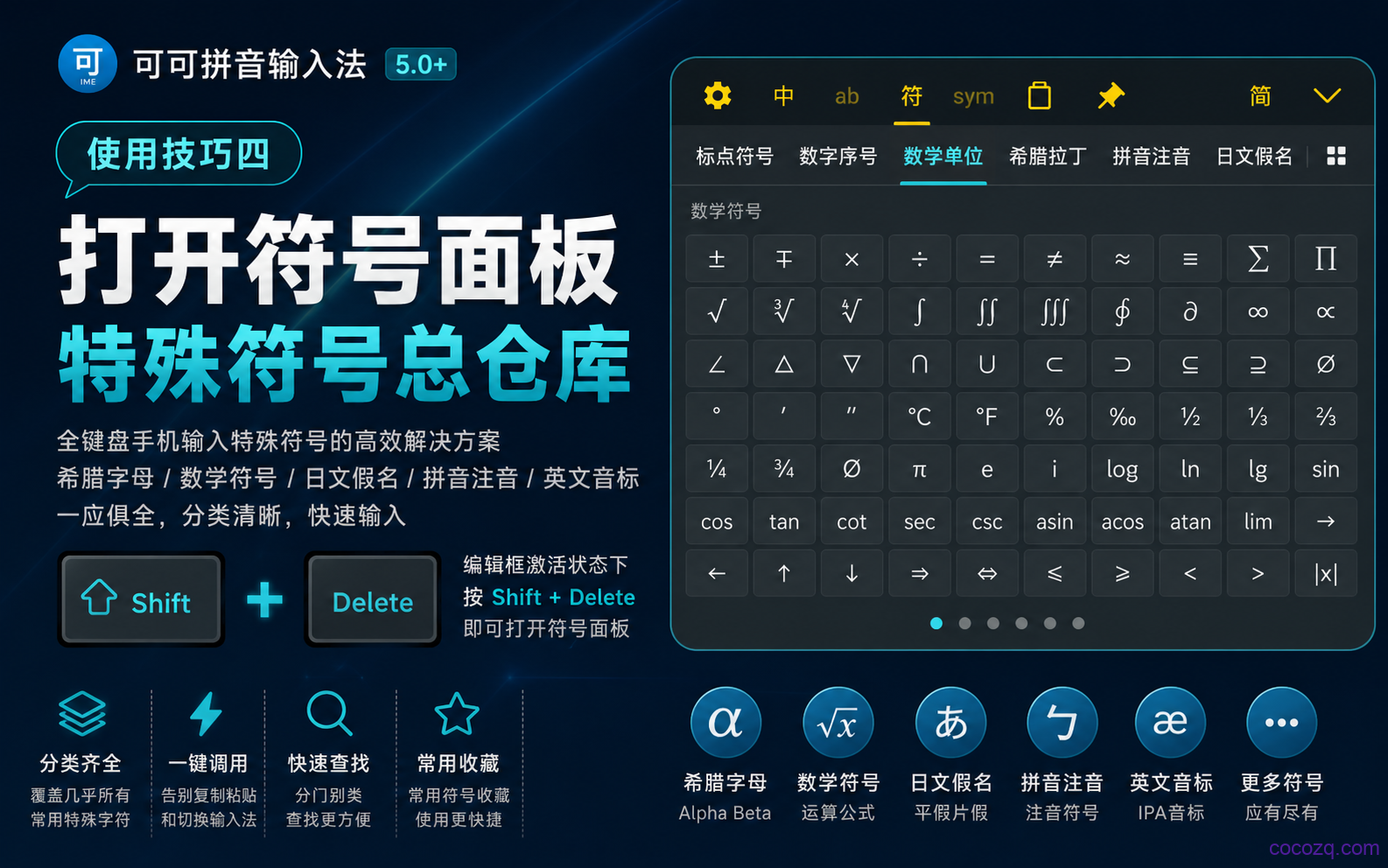
这个功能有点隐蔽,好多人用了很长时间的可可拼音输入法都不知道shift+delete还能调用出这个面板
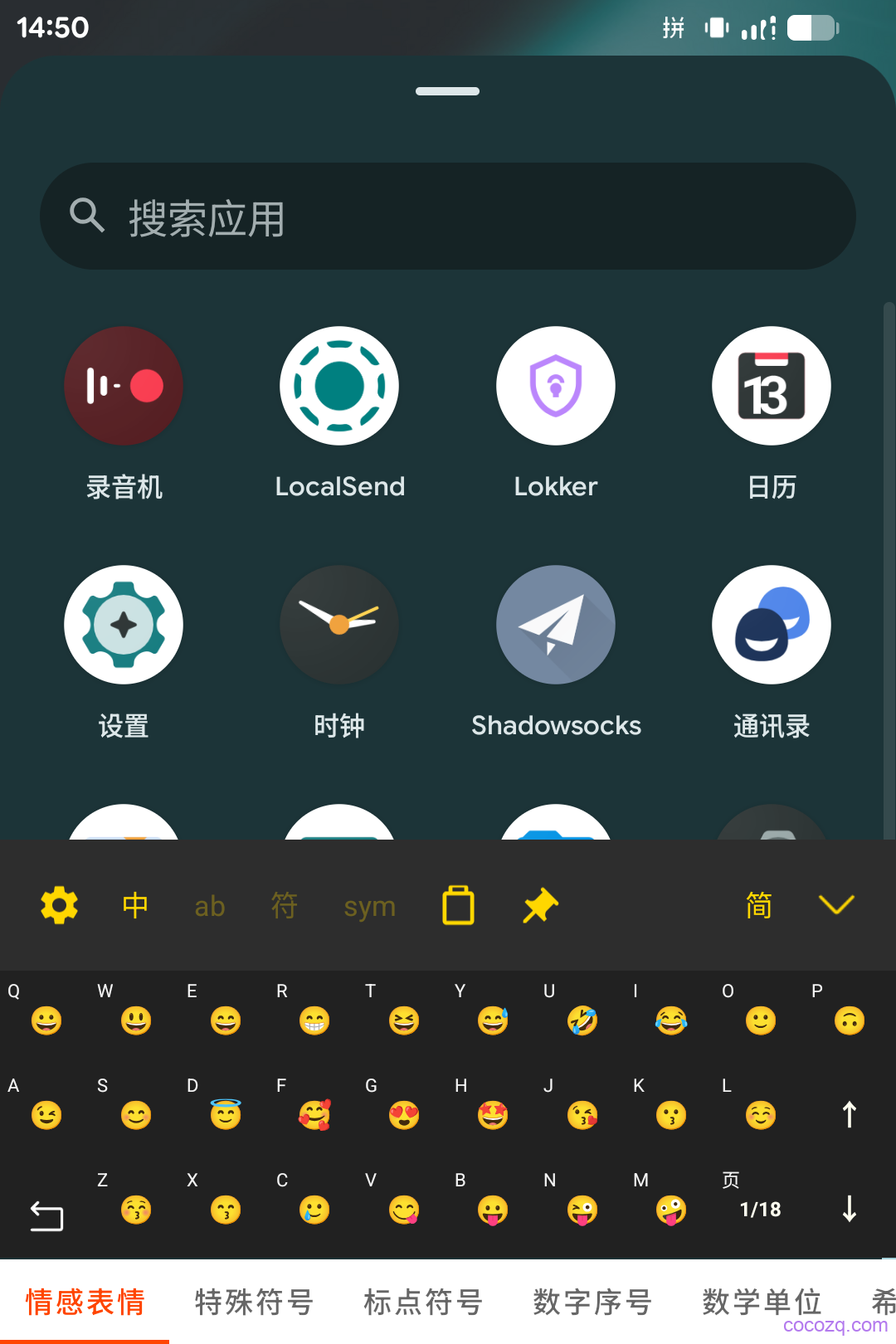
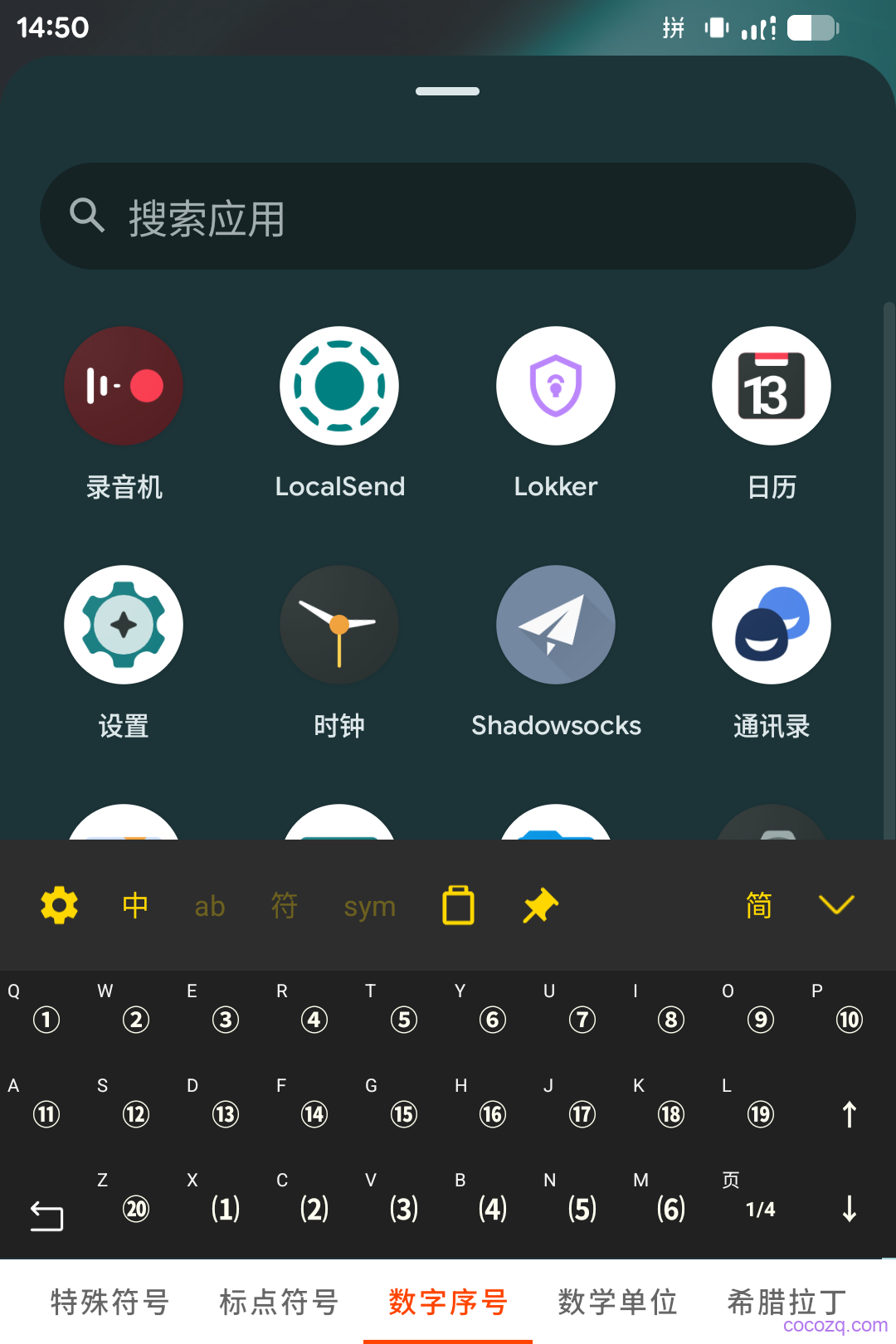
这个功能解决什么问题
具体痛点:
- 写技术文档要输
αβγθλμ等希腊字母(数学、物理、编程变量) - 输数学表达式要
∑∏∫√∞≈≠≤≥ - 写拼音教学文章要
āáǎàēéěè等注音符号 - 输英语音标要
ɪɛæʌɒʃʒθðŋ - 输日文要
あいうえおかきくけこ - 输序号要
①②③⑴⒈⒜ⒶⅰⅠ - 输箭头要
←↑→↓↔↕⇐⇒
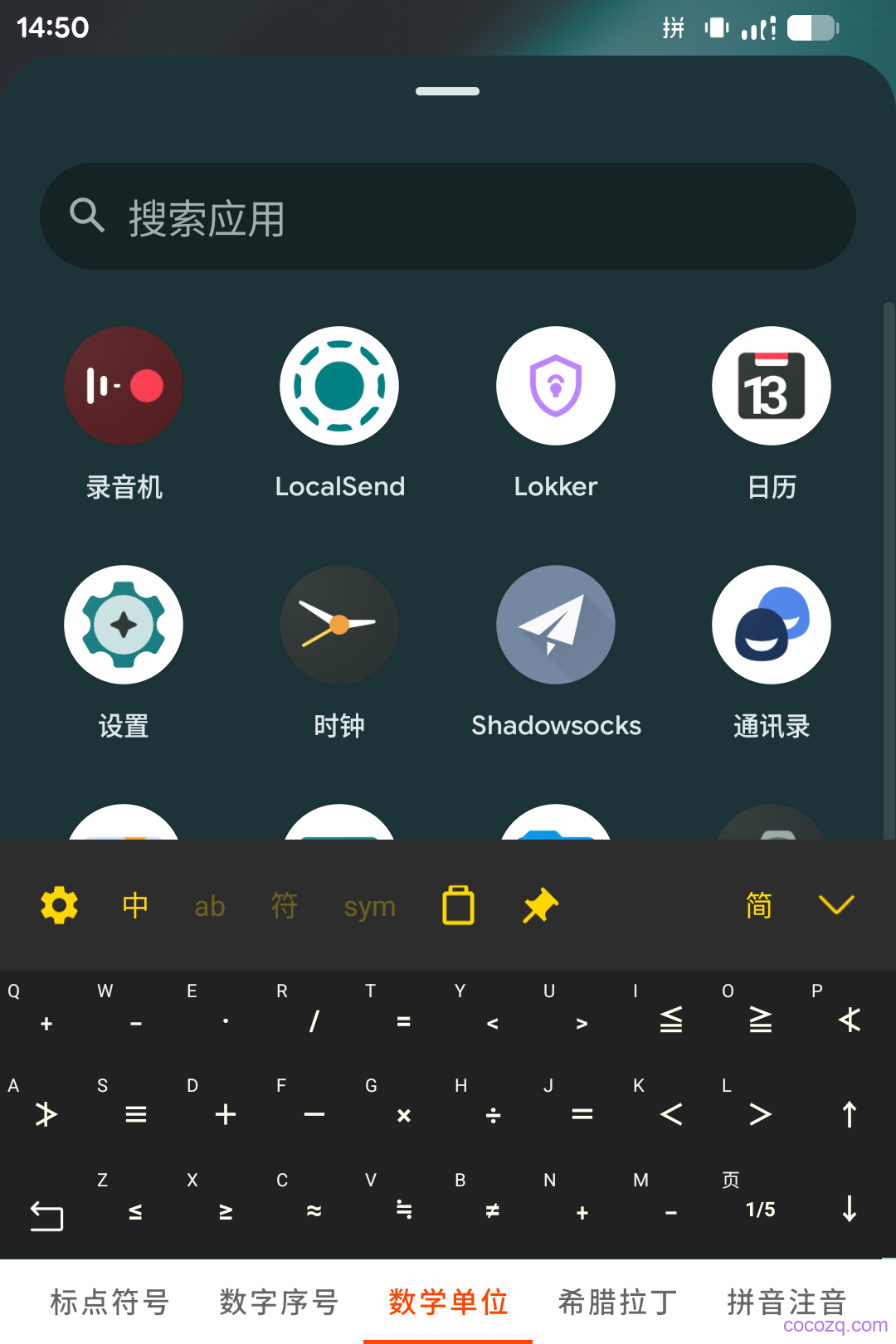
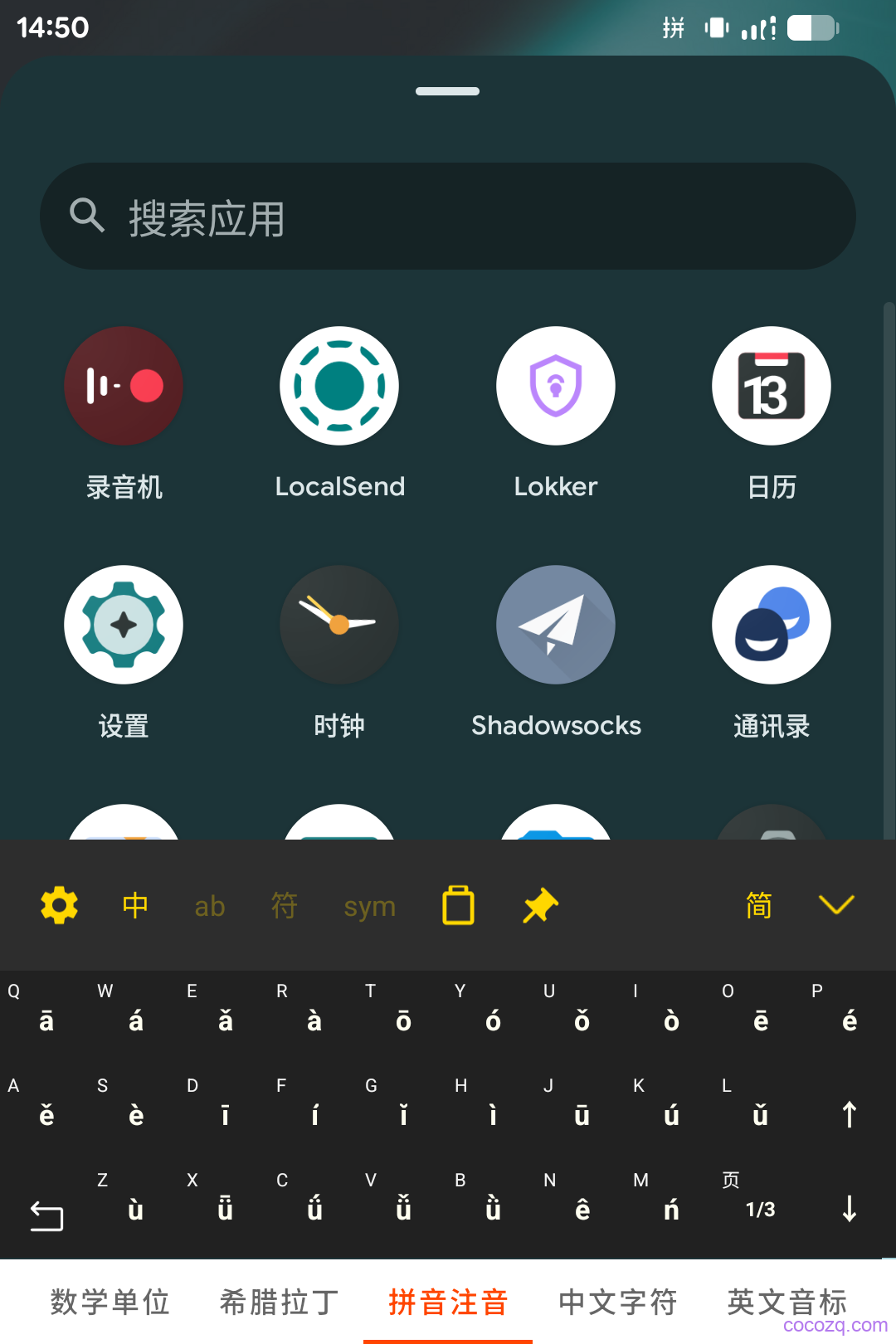
这些字符没有物理按键对应,软键盘也找不到。可可拼音输入法的符号面板把它们集中在了一起,按分类组织,一键调出,而且每个符号都能与物理按键一一对应,而且还可已通过物理键盘左右滑动切换面板,上下滑动翻页处理。
触发方式
方式一:Shift + Delete(物理键盘)
编辑框激活状态下:
- 按
Shift+Delete→ 打开符号面板 - 再按
Shift+Delete→ 关闭符号面板
这是一个 toggle(切换)操作。打开之后再按一次就关,关了再按就开。
方式二:软键盘按钮
如果你开启了软键盘,候选栏上有一个符号面板入口按钮(通常是 符 字图标或者特殊符号图标):
- 点击按钮 → 打开符号面板
- 再点击 → 关闭
全键盘手机用户通常关闭软键盘,所以主要用
Shift+Delete。
面板结构
符号面板是一个多标签页界面:
┌─────────────────────────────────────────────┐
│  §   ¶   ※   †   ‡   ☆   ★   ○   ●   ◎    │
│  ◇   ◆   □   ■   △   ▲   ▽   ▼   ◁   ◀      │  ← 当前分类的符号网格
│  ...                                        │
├─────────────────────────────────────────────┤
│ [特殊符号] [标签符号] [数学序号] [拼音注音] ... │  ← 分类标签栏
└─────────────────────────────────────────────┘
- 底部部是分类标签栏(TabLayout),点击切换分类
- 上面是当前分类的符号网格,点击任意符号上屏
- 网格可以上下滚动,查看该分类的所有字符
切换分类
- 点击标签:直接切到对应分类
- 键盘左右滑动(支持物理键盘滑动操作):在相邻分类间切换
翻页/滚动
- 上下滑动网格:滚动当前分类的符号
- 软键盘右下角有上下箭头按钮可以上下滚动,物理键盘上下滑动也能切换
支持的符号分类
符号面板支持的所有分类(按常见排列顺序,实际顺序可在设置里调整):
一、特殊符号
日常较少用但不属于标点的杂项符号:
§   ¶   ※   †   ‡   •   ‰   ′   ″   ‴
‵   ‶   ‷   ‸   ‹   ›   ※   ⁂   ⁂   ☞
☆   ★   ○   ●   ◎   ◇   ◆   □   ■   △
▲   ▽   ▼   ◁   ◀   ◢   ◣   ◤   ◥   ●
适合场景:装饰文本、特殊标记、版权说明。
二、标签符号 / 标点符号
中文/英文标点和分隔符:
,   。   、   ;   :   ?   !   「   」   『
』   (   )   【   】   《   》   〈   〉   「
〝   〞   ‐   –   —   ―   ‗   ‘   ’   “
”   ‚   „   ‟   †   ‡   •   …   ‥   ‧
适合场景:正式文档、引文、特殊标点。
三、数学符号
数学运算和关系符号:
+   -   ×   ÷   =   ≠   ≈   ≡   ≤   ≥
≮   ≯   ∷   ±   ∓   ∓   ∓   ∓   ∓   ∓
∑   ∏   ∐   ∫   ∬   ∭   ∮   ∯   ∰   ∱
√   ∛   ∜   ∝   ∞   ∟   ∠   ∡   ∢   ⊿
⊿   △   ▲   ▽   ▼   ◇   ◆   ○   ●   ◎
∈   ∉   ∊   ∋   ∌   ∏   ∐   ∑   ∖   ∗
∴   ∵   ∶   ∷   ∸   ∹   ∺   ∻   ∼   ∽
∝   ∞   ∡   ∢   ⊿   △   ▲   ▽   ▼   ◇
适合场景:数学公式、技术文档、算法说明。
四、数学序号 / 数字序号
带圈数字、罗马数字、阿拉伯序号等:
①   ②   ③   ④   ⑤   ⑥   ⑦   ⑧   ⑨   ⑩
⑪   ⑫   ⑬   ⑭   ⑮   ⑯   ⑰   ⑱   ⑲   ⑳
⑴   ⑵   ⑶   ⑷   ⑸   ⑹   ⑺   ⑻   ⑼   ⑽
⒈   ⒉   ⒊   ⒋   ⒌   ⒍   ⒎   ⒏   ⒐   ⒑
⒜   ⒝   ⒞   ⒟   ⒠   ⒡   ⒢   ⒣   ⒤   ⒥
Ⓐ   Ⓑ   Ⓒ   Ⓓ   Ⓔ   Ⓕ   Ⓖ   Ⓗ   Ⓘ   Ⓙ
ⅰ   ⅱ   ⅲ   ⅳ   ⅴ   ⅵ   ⅶ   ⅷ   ⅸ   ⅹ
Ⅰ   Ⅱ   Ⅲ   Ⅳ   Ⅴ   Ⅵ   Ⅶ   Ⅷ   Ⅸ   Ⅹ
适合场景:列表标记、章节编号、版权说明。
五、拼音注音
带声调的拼音字母:
ā   á   ǎ   à   ē   é   ě   è   ī   í
ǐ   ì   ō   ó   ǒ   ò   ū   ú   ǔ   ù
ǖ   ǘ   ǚ   ǜ   ü   ê   ế   ề   ễ   ệ
ń   ň   ǹ   ḿ   m̂   m̌   m̀   ń   ň   ǹ
适合场景:拼音教学、语言学习资料、注音标注。
六、英文音标
国际音标(IPA)字符:
ɪ   ɛ   æ   ʌ   ɒ   ɑ   ə   ɜ   ɔ   ʊ
ɨ   ʉ   ɵ   ɘ   ɤ   ɯ   β   θ   ð   ʃ
ʒ   ʝ   ɣ   χ   ʁ   ħ   ʕ   ʜ   ʢ   ʔ
ʍ   ɰ   ʙ   ⱱ   ɾ   ɽ   r   ʀ   ʜ   ʢ
ʰ   ʷ   ʲ   ˠ   ˤ   ⁿ   ˡ   ˈ   ˌ   ː
ˑ   ̆   ̇   ̈   ̉   ̊   ̋   ̌   ̍   ̎
适合场景:英语教学、词典编纂、语言学论文。
七、日文字符
平假名和片假名:
平假名:
あ   い   う   え   お   か   き   く   け   こ
さ   し   す   せ   そ   た   ち   つ   て   と
な   に   ぬ   ね   の   は   ひ   ふ   へ   ほ
ま   み   む   め   も   や   ゆ   よ   ら   り
る   れ   ろ   わ   を   ん

片假名:
ア   イ   ウ   エ   オ   カ   キ   ク   ケ   コ
サ   シ   ス   セ   ソ   タ   チ   ツ   テ   ト
ナ   ニ   ヌ   ネ   ノ   ハ   ヒ   フ   ヘ   ホ
マ   ミ   ム   メ   モ   ヤ   ユ   ヨ   ラ   リ
ル   レ   ロ   ワ   ヲ   ン

浊音/半浊音/拗音:
が   ぎ   ぐ   げ   ご   ざ   じ   ず   ぜ   ぞ
だ   ぢ   づ   で   ど   ば   び   ぶ   べ   ぼ
ぱ   ぴ   ぷ   ぺ   ぽ
适合场景:日语学习、动漫讨论、日文文档。
八、希腊字母
希腊字母大小写:
小写:
α   β   γ   δ   ε   ζ   η   θ   ι   κ
λ   μ   ν   ξ   ο   π   ρ   σ   τ   υ
φ   χ   ψ   ω

大写:
Α   Β   Γ   Δ   Ε   Ζ   Η   Θ   Ι   Κ
Λ   Μ   Ν   Ξ   Ο   Π   Ρ   Σ   Τ   Υ
Φ   Χ   Ψ   Ω
适合场景:数学公式、物理变量、编程命名(如 alpha beta gamma)、 fraternity 标识。
九、俄文字母
俄文字母大小写:
小写:
а   б   в   г   д   е   ж   з   и   й
к   л   м   н   о   п   р   с   т   у
ф   х   ц   ч   ш   щ   ъ   ы   ь   э
ю   я

大写:
А   Б   В   Г   Д   Е   Ж   З   И   Й
К   Л   М   Н   О   П   Р   С   Т   У
Ф   Х   Ц   Ч   Ш   Щ   Ъ   Ы   Ь   Э
Ю   Я
适合场景:俄语学习、俄文人名/地名、俄文资料。
十、箭头符号
各种方向箭头:
←   ↑   →   ↓   ↔   ↕   ↖   ↗   ↘   ↙
⇐   ⇑   ⇒   ⇓   ⇔   ⇕   ⇖   ⇗   ⇘   ⇙
↰   ↱   ↲   ↳   ↴   ↵   ↶   ↷   ↸   ↹
↺   ↻   ⇄   ⇅   ⇆   ⇇   ⇈   ⇉   ⇊   ⇋
⇌   ⇍   ⇎   ⇏   ⟵   ⟶   ⟷   ⟸   ⟹   ⟺
适合场景:流程图、方向指示、UI 文档、说明文字。
十一、单位符号
计量单位和货币符号:
℃   ℉   °   ′   ″   ‴   ℡   ℇ   Å   ℧
℃   ℉   °C  °F  mm  cm  m   km  mg  g
kg  t   mL  L   ms  s   min h   dB  Hz
kHz MHz GHz THz V   A   W   Ω   J   N
Pa  kPa MPa GPa mol cd  lx  lm  rad sr
¥   $   €   £   ¢   ¥   ₩   ₽   ₹   ₿
适合场景:科学单位、货币金额、规格说明。
十二、制表符
表格绘制字符:
─   │   ┌   ┐   └   ┘   ├   ┤   ┬   ┴
┼   ━   ┃   ┏   ┓   ┗   ┛   ┣   ┫   ┳
┻   ╋   ─   ─   ━   ━   │   │   ┃   ┃
┌   ┐   └   ┘   ┌   ┐   └   ┘   ┌   ┐
适合场景:纯文本表格、ASCII 艺术、代码注释。
十三、表情字符 / Emoji
常用表情:
😊   😂   🤣   😍   😎   🤩   🥳   😂   🤭   🙄
😴   🤔   🤨   😐   😑   😶   🙄   😏   😣   😥
😢   😭   😤   😠   😡   🤬   🤯   😨   😰   😱
😖   😞   😔   😟   😕   🙁   ☹   😣   😫   😩
适合场景:聊天、社交媒体、情感表达。
启用/禁用分类
符号面板默认显示所有分类,但你可以只显示自己常用的:
- 进入可可拼音输入法 → 扩展字符设置
- 切换到「表情字符」标签
- 进入「高级扩展字符」设置
- 看到所有分类的列表,每个分类前面有复选框
- 勾选要显示的分类,取消勾选不常用的
- 退出设置,符号面板只显示勾选的分类
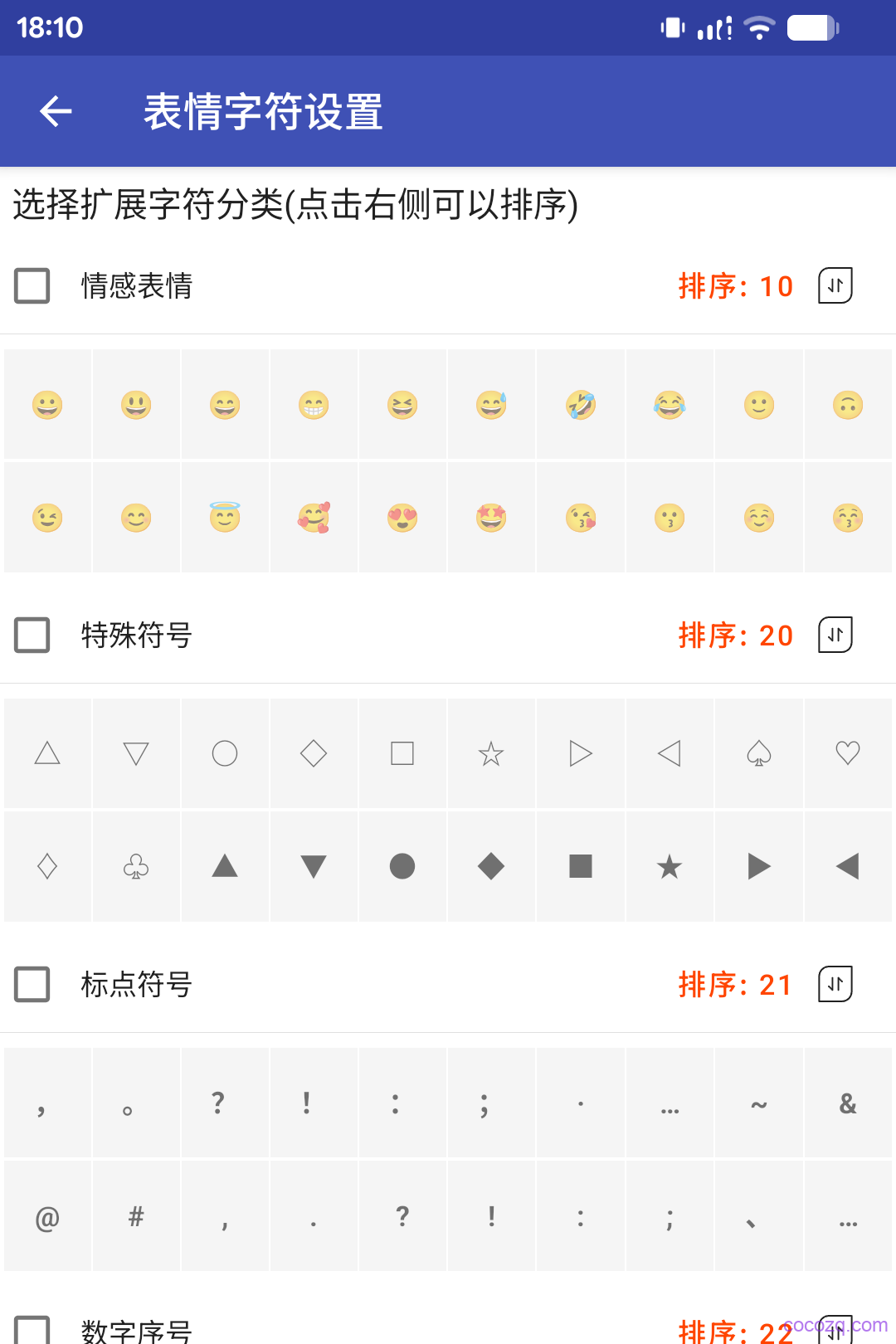
⚠️ 自定义分类显示是 Pro 版本功能。免费版显示默认所有分类。
分类排序
不仅可以选择显示哪些分类,还能调整顺序:
- 在「高级扩展字符」设置里
- 每个分类右侧有「排序」字段
- 输入数字(1, 2, 3…)
- 数字小的排前面
- 退出设置,符号面板按你设定的顺序显示分类
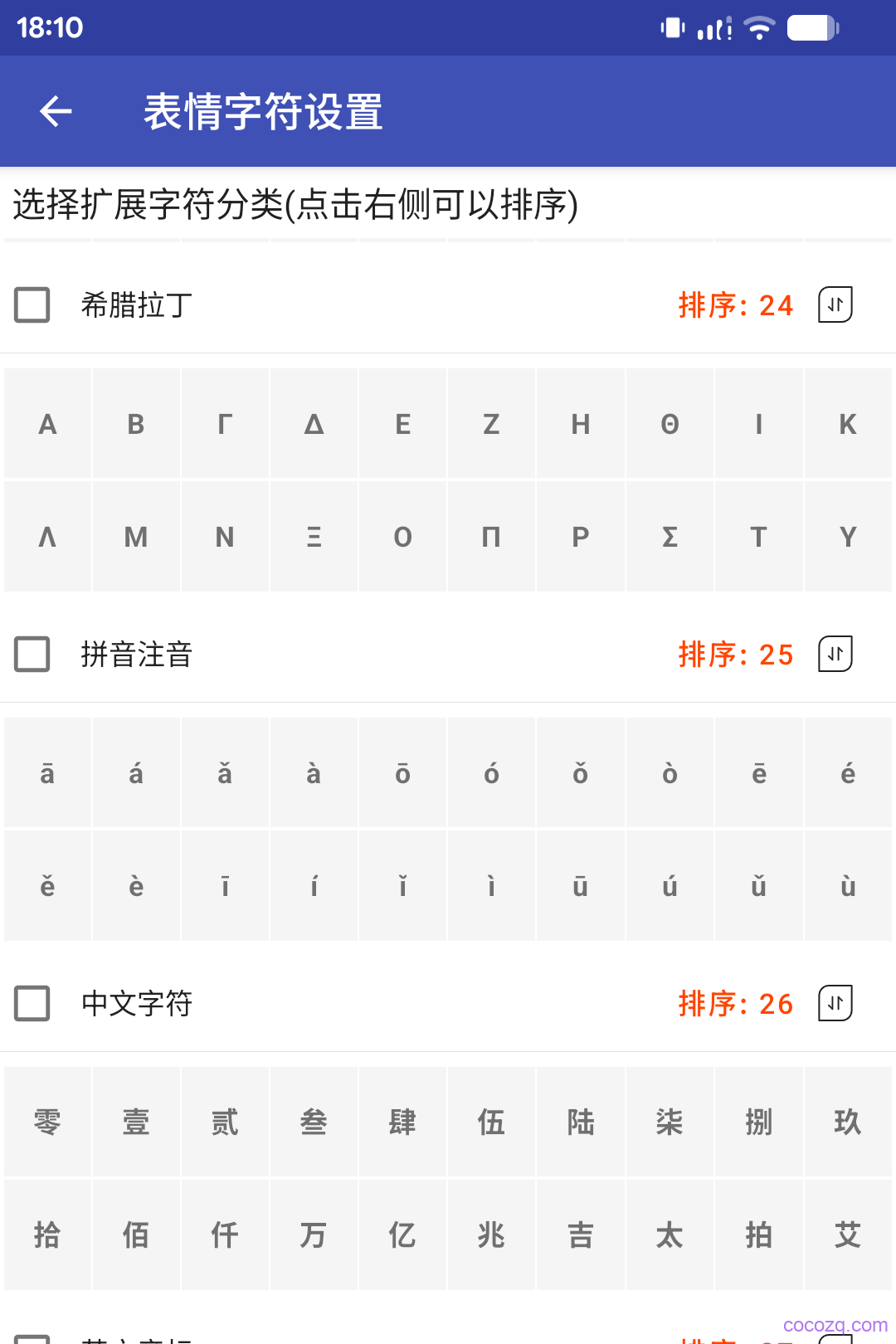
排序也是 Pro 版本功能。
实际操作流程
场景一:写技术博客输希腊字母
要输「α β γ 测试」:
- 在编辑框里输入中文「测试」(或者先留着)
- 按
Shift+Delete,符号面板弹出 - 点击「希腊字母」标签
- 点击
α→ 上屏 - 点击
β→ 上屏 - 点击
γ→ 上屏 - 按
Shift+Delete或者 Esc 关闭面板 - 继续输中文
整个过程不用切输入法,不用复制粘贴。
场景二:输拼音注音
教孩子拼音要输「māmā」:
- 编辑框激活
- 按
Shift+Delete打开符号面板 - 切到「拼音注音」分类
- 点击
ā上屏 - 重复点击或者关闭面板后手输其他字母
- 完成「māmā」
场景三:输数学公式
写「f(x) = ∑(xi²)」:
- 输
f(x) =(英文模式或者 V 模式) - 按
Shift+Delete打开符号面板 - 切到「数学符号」分类
- 点击
∑上屏 - 关闭面板
- 继续输
(xi - 再打开面板找
²(可能在数学符号或者序号分类) - 上屏
² - 输
)
场景四:输日文假名
跟日本朋友聊动漫要输「kawaii かわいい」:
- 编辑框激活
- 按
Shift+Delete打开符号面板 - 切到「日文字符」分类
- 依次点击
かわいい - 关闭面板
- 完成
这不是日文输入法,只能逐字符上屏,不支持日文候选词。如果要频繁输日文,建议装专门日文输入法。
注意事项
1. 符号面板打开时软键盘隐藏
打开符号面板之后,软键盘(如果开着)会自动隐藏,给符号面板让出空间。关闭符号面板之后软键盘恢复显示。
2. 物理键盘仍然响应
符号面板打开时,物理键盘仍然能输入。这意味着你可以:
- 物理键盘输中文(候选栏正常工作)
- 同时符号面板点特殊符号
两者配合使用,不需要来回切换。
3. 符号上屏后面板不关闭
点击符号上屏之后,面板保持打开,方便连续输多个符号。要关闭面板按 Shift + Delete 或者左下角的收起面板按键。
4. 部分分类是 Pro 功能
Emoji(表情字符)分类和分类管理(启用/禁用、排序)是 Pro 版本功能。免费版能使用大部分基础分类(特殊符号、数学符号、希腊字母等)。
5. 分类数据加密存储
符号数据存储在 assets/sym.dat 文件里,是加密的。普通用户看不到原始数据,但可以通过设置界面管理分类。
6. 符号面板位置
符号面板通常显示在候选栏下方,占据软键盘的位置。高度根据机型不同:
- 全键盘机型:较矮(约 221dp)
- 非全键盘机型:较高(约 301dp)
7. 跟其他 Shift+Delete 功能不冲突
Shift + Delete 现在的唯一功能是切换符号面板。之前版本曾经是模拟 ESC,但已经改成符号面板了。
注意:如果你看到旧版帮助文档说「Shift+Del 模拟 Esc」,那是过时信息。当前版本(5.2 及以上)Shift+Delete 是打开符号面板。
实用技巧
配合 V 模式输混合内容
写技术内容「变量 α 表示 learning rate」:
- 输
v+Variable空格 →Variable上屏 - 按
Shift+Delete打开符号面板 - 切到「希腊字母」,点
α - 关闭面板
- 输
vlearning rate空格 →learning rate上屏
V 模式 + 符号面板 = 中英文 + 特殊字符混输。
把高频符号定义到扩展键盘
如果你经常用某几个符号(比如 → ★ ※),把它们定义到扩展键盘(参考技巧三):
- 扩展字符设置 → 主键盘
- 选一个键(比如
q) - 输入
→ - 保存
之后按 Sym + q 直接输 →,比开符号面板快。
符号面板适合偶尔用的特殊字符,扩展键盘适合高频用的特殊字符。
配合常用词条存长串
如果某段文字经常用(比如包含多种特殊符号的签名),存成常用词条(参考技巧二):
- 用符号面板输完整段文字
- 复制
- 添加到常用词条
- 之后点击词条图标直接上屏
分类排序优化
把你最常用的分类排前面:
- 希腊字母 → 排第 1(写技术文档多)
- 数学符号 → 排第 2
- 标签符号 → 排第 3
- 其他不常用的 → 排后面
打开符号面板默认在第一个分类,省一次切换。
常见问题
Q: 按 Shift+Delete 没反应?
检查:
1. 当前是不是在编辑框激活状态(不在编辑框里快捷键不响应)
2. Shift 和 Delete 是不是同时按的
3. 系统是不是拦截了 Shift+Delete 组合键(部分 ROM 会)
4. 输入法版本是否过旧(5.2 之前的版本可能行为不同)
Q: 符号面板里没有我想要的字符?
符号面板覆盖了 Unicode 常用字符,但不可能包含所有字符。如果某个字符找不到:
- 检查是不是在其他分类里(比如
²可能在数学符号或者序号分类) - 用其他输入法或者复制粘贴
- 反馈给开发者,看后续版本能否加入
Q: 能自定义符号面板分类吗?
当前版本不支持用户自定义分类。只能启用/禁用已有分类、调整顺序。后续版本可能支持。
Q: 符号上屏之后面板为什么不关闭?
设计如此。方便连续输多个符号。要关闭按 Shift + Delete 或者 Esc。
Q: 符号面板里的字符能搜索吗?
当前版本不能。只能在分类之间切换找。建议把常用分类排前面减少查找时间。
跟旧版 ESC 模拟的关系
部分老用户可能记得旧版可可拼音输入法里 Shift + Delete 是模拟 ESC 键(给 Vim/终端用户用)。这个功能在后来的版本被替换成了打开符号面板。
为什么改:
- 符号面板是更高频的需求(绝大多数用户偶尔要输特殊字符)
- ESC 模拟是小众需求(只有终端/Vim 用户用)
- ESC 可以用其他方式替代(Termux 自带 ESC 快捷键、扩展键盘自定义 ESC 等)
如果你是老用户依赖 ESC 模拟,建议:
- 在扩展键盘(参考技巧三)里把某个键映射成
ESC - 按
Sym+ 对应键模拟 ESC - 或者在终端 App(如 Termux)里用 App 自带的 ESC 快捷键
总结
符号面板是可可拼音输入法对特殊字符输入的完整解决方案,按 Shift + Delete 调出,覆盖:
- 特殊符号
- 标签符号
- 数学符号
- 数学序号
- 拼音注音
- 英文音标
- 日文字符
- 希腊字母
- 俄文字母
- 箭头符号
- 单位符号
- 制表符
- 表情字符(Pro)
记忆点:
- Shift + Delete 切换符号面板
- 打开之后不关闭,方便连续输
- 常用分类排前面(Pro 功能)
- 高频符号定义到扩展键盘更快
如果你以前没用过符号面板,强烈建议试一次——你会发现以前复制粘贴的特殊字符原来一键就能输。