可可BB10设备管理器 v1.0 —— 给黑莓10的桌面管理工具
BlackBerry 10 已经停止官方支持很多年了,但手里那台 Passport 确实还香——全键盘、方屏、Hub,放在今天依然是独一份的体验。问题在于配套工具:BlackBerry Link 早就停更,想装个应用得敲命令行,想传个文件要翻出老掉牙的调试口,截图甚至只能靠设备上按物理键。
之前我已经做了两个软件来解决上传文件的问题,但是很多操作还是很麻烦
于是就有了这个可可BB10设备管理器(CocoBB10)——一个 Windows 桌面应用,把 BB10 设备日常会用到的管理功能全部装进一个界面里。
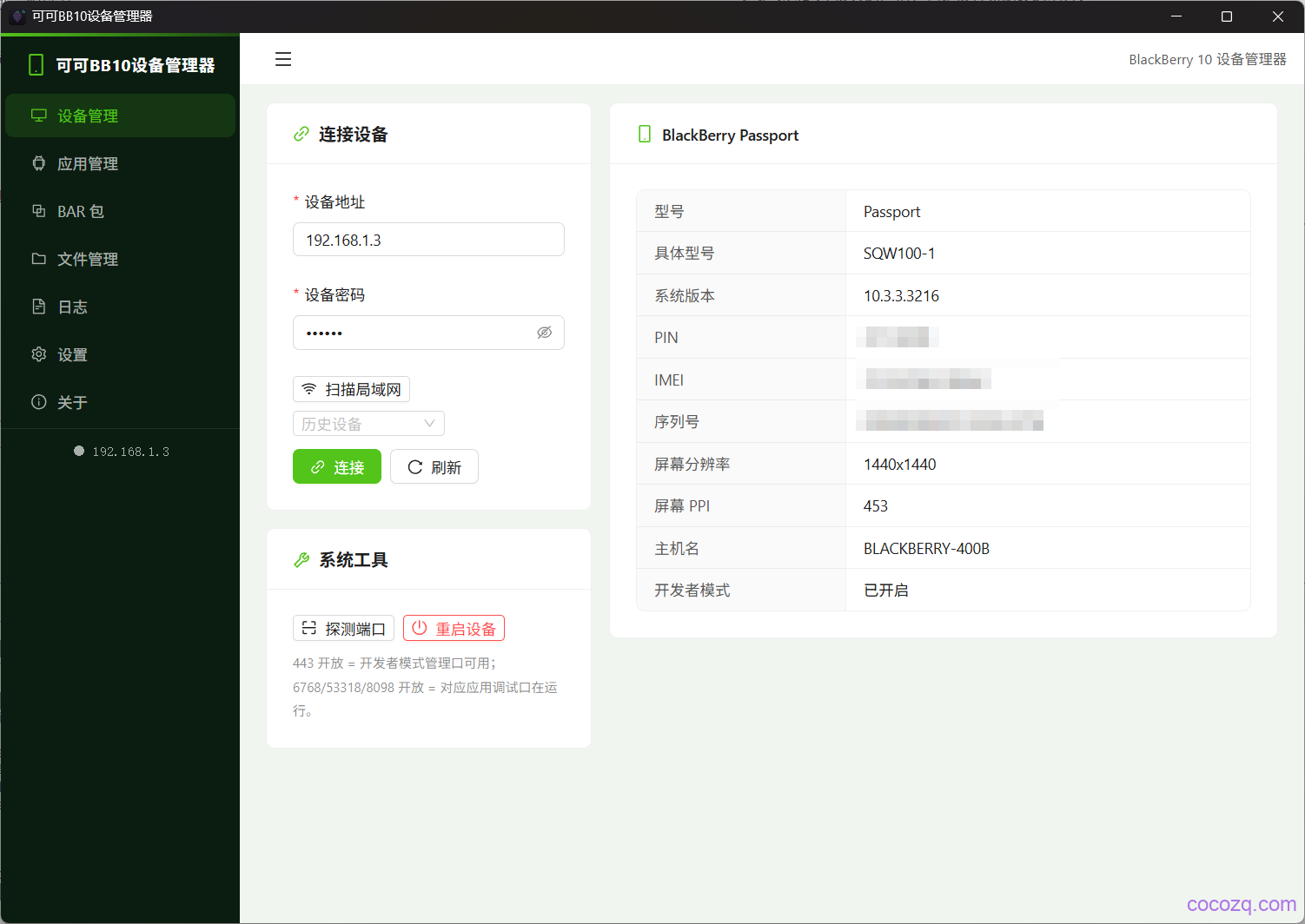
它能干什么?
📱 设备管理
连接设备后一眼看到全部关键信息:型号、系统版本、PIN、IMEI、屏幕分辨率、开发者模式状态。
- 支持两种连接方式:WiFi(IP 直连) 或 USB(169.254.0.1)
- 扫描局域网:一键扫出 /24 网段里的 BB10 设备,点选填入
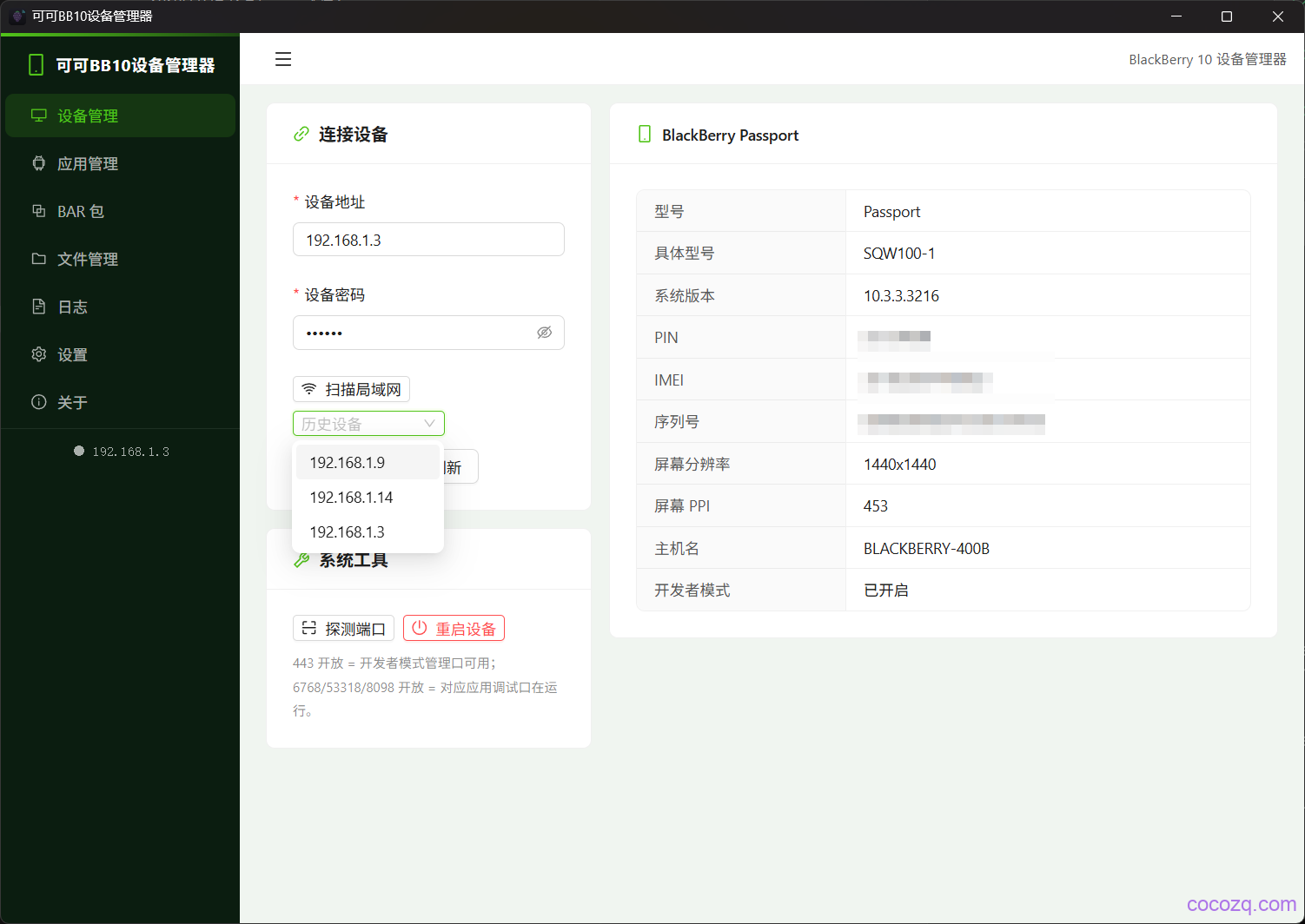
- 历史设备:连接过的地址都记住,下拉直接选
- 端口探测:443 通了说明开发者模式管理口可用,6768/53318/8098 对应各应用调试口
- 一键重启
📦 应用管理
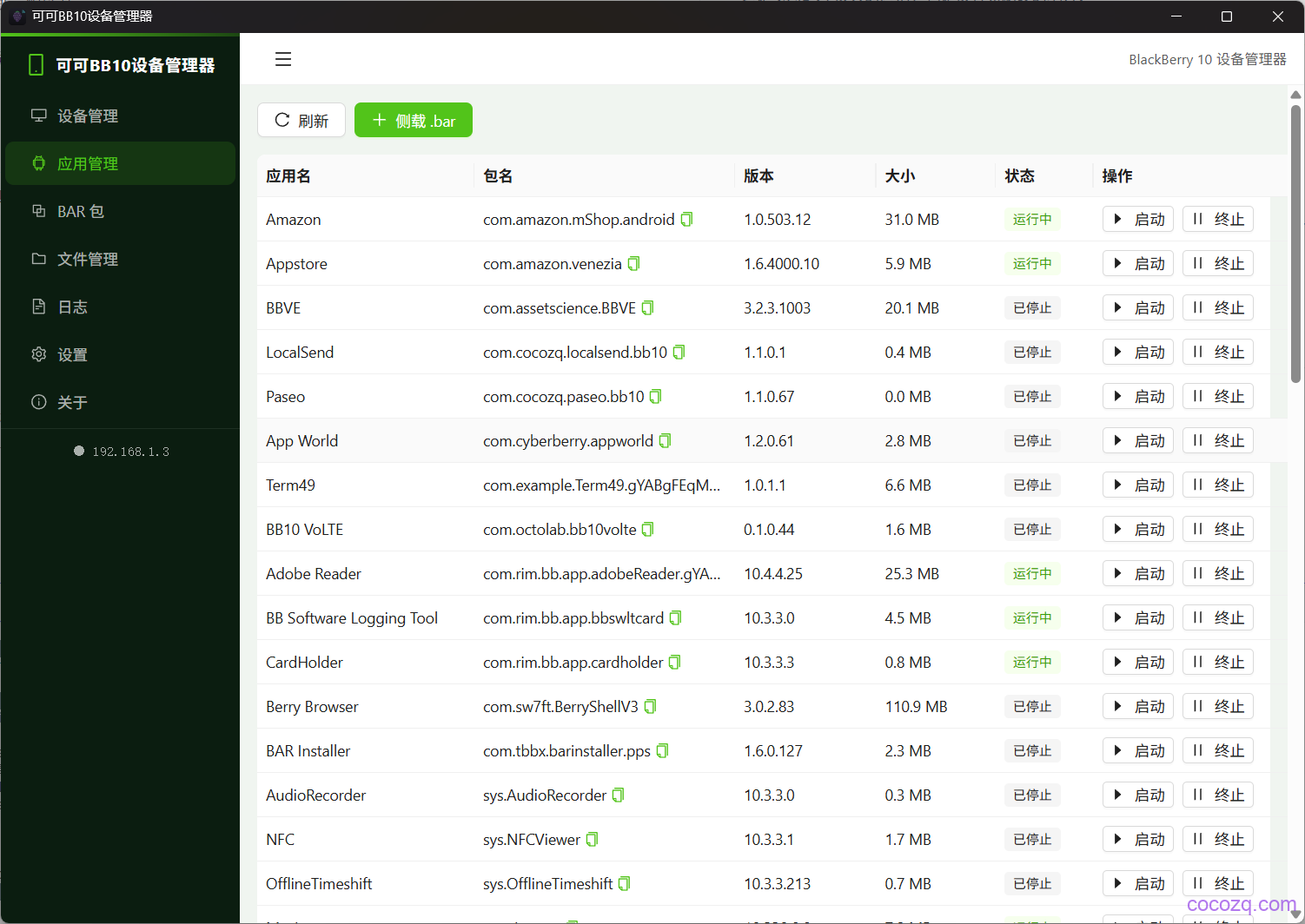
这是我最常用的页面。列出设备上全部已安装应用(包括系统内置的),表格里应用名、包名、版本、占用大小、运行状态一目了然,右边直接给启动 / 终止按钮。点包名旁边的小图标还能一键复制包名。
顶部的”侧载 .bar”按钮可以选本地 BAR 文件直接装到设备上,不用再开命令行敲 deployer 或者上 App World 碰运气。
📦 BAR 包
应用管理里的”侧载 .bar”是顺手装的,真正专门处理 BAR 安装包的是这个独立页面。把 .bar 文件直接拖进窗口(或点”选择 .bar 文件”),不用连设备就能解析出包的全部信息:
- 基本信息:应用名称(带图标)、Package-Name、Package-Id、版本、作者、入口、描述,还有权限列表(加了什么权限一眼就能看出来)
- 文件信息:路径、大小、解压后占用、文件数
- 操作:确认没问题后直接”安装到设备”,装完还能在同一页”启动应用 / 强杀进程 / 卸载”
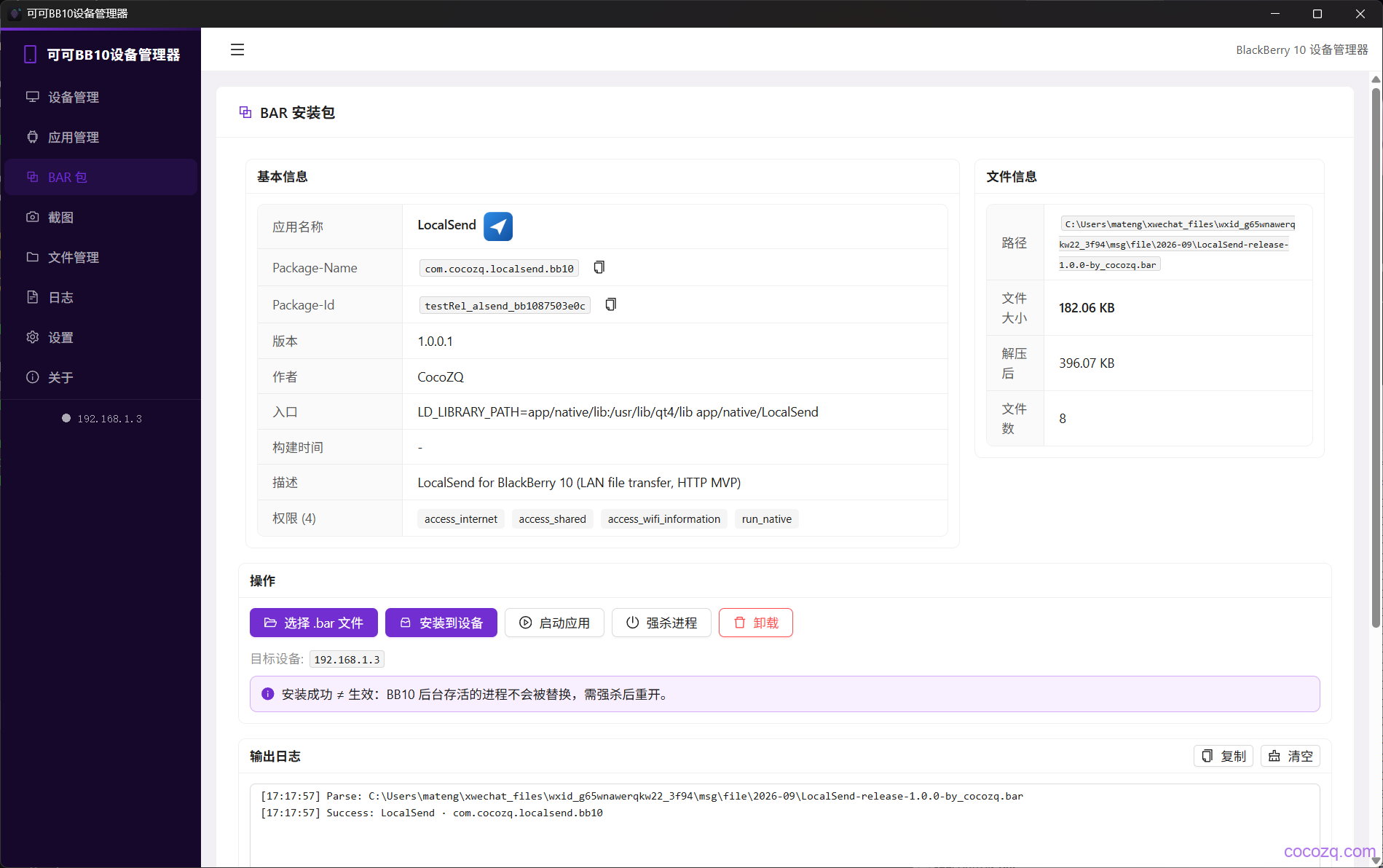
注意提示里那句话:安装成功 ≠ 生效——BB10 的机制是后台存活的旧进程不会被替换,更新应用后要”强杀进程”再重开才是新版本。
页面底部还有输出日志,解析、安装每一步都记录着,出问题时方便对一眼。
📂 文件管理
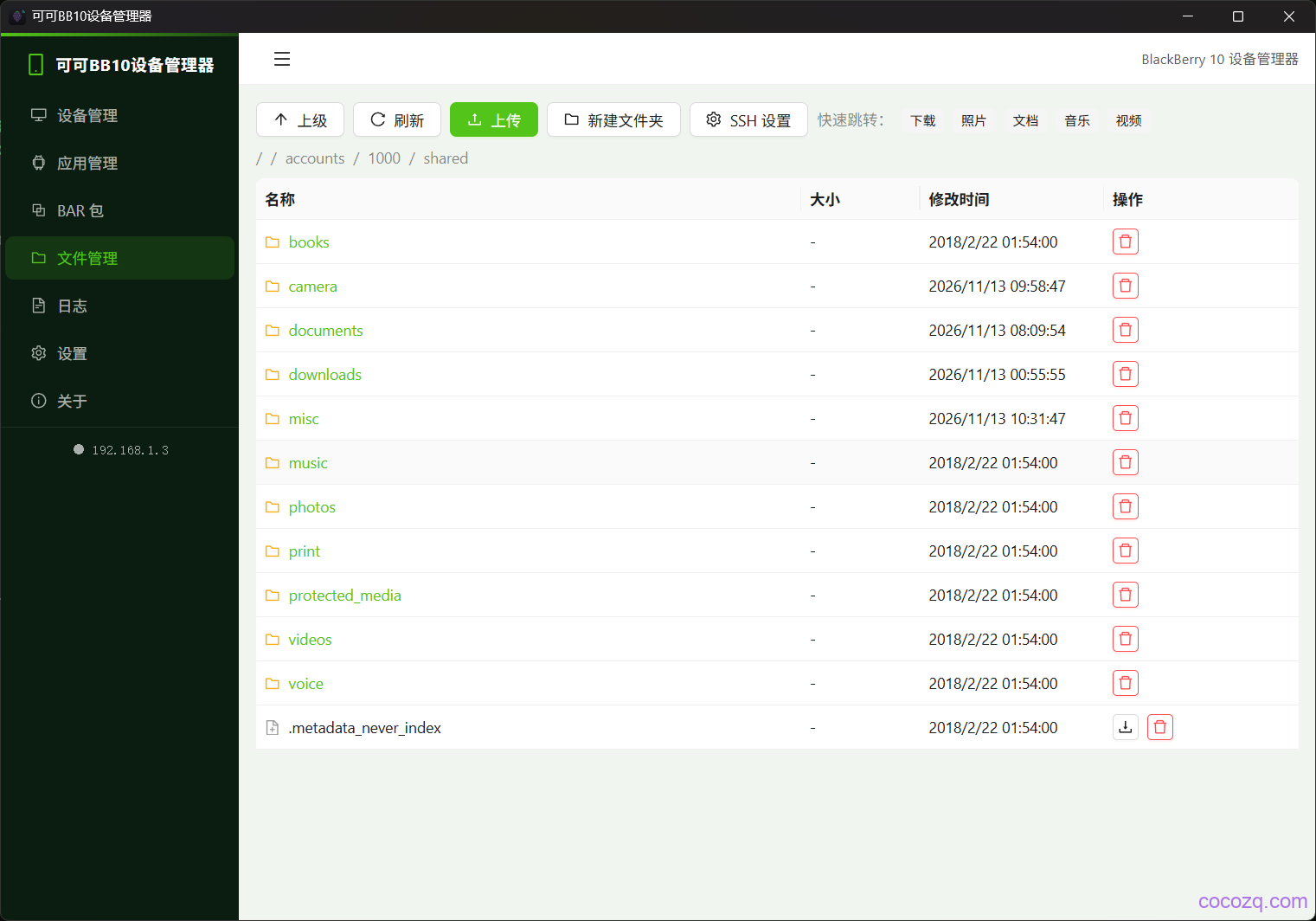
基于 SSH/SFTP 的全盘文件浏览——不只是用户区,系统区也能看(SSH 通道的天然优势)。上传、下载、新建文件夹、删除、重命名都有,顶部还提供了”下载/照片/文档/音乐/视频”的快速跳转。
注意:这个需要ssh能连接上才能使用,原理跟我之前做的CocoSMB是不一样的
如果你只是需要传输文件,用我之前做的CocoSMB和LocalSend就行了
📷 一键截图
BB10 原生截图要按”音量上+音量下”两个物理键,而且截出来的图要自己想办法传出来。这个软件把它做成了点一下就出图,不过这个功能有点门槛,需要配置好ssh不与开发者模式冲突:
- 侧栏点”截图”,再点”截取屏幕”
- 约 2 秒后自动弹出独立查看器窗口,全屏截图已经在里面了
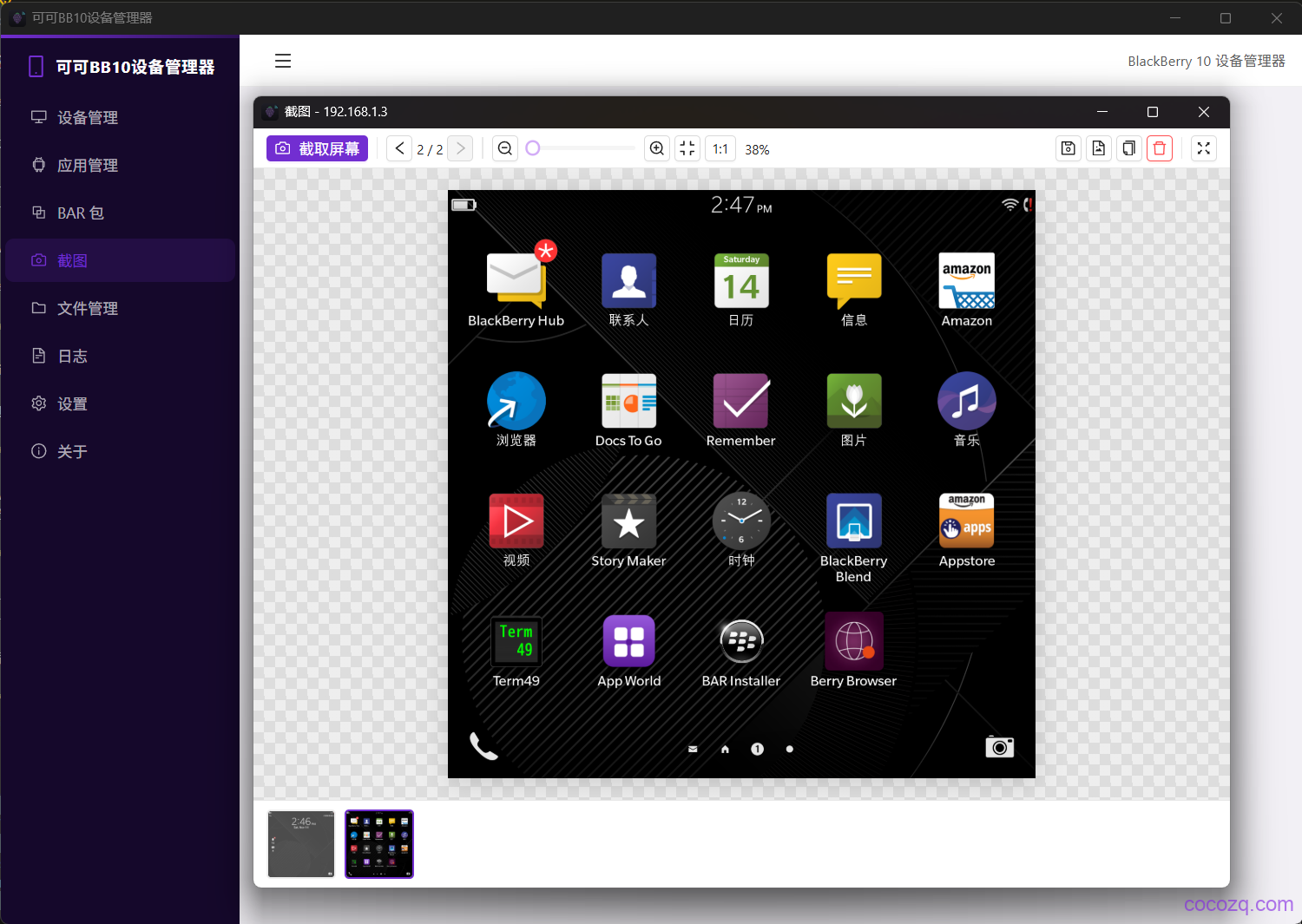
查看器支持缩放、拖拽、多张缩略图、保存到电脑、复制到剪贴板、删除;下方还有历史截图入口,之前截的图随时能翻出来再看。
截图不是模拟按键,而是直接调用了 BB10 系统自带的截图服务,下面把设备端设置和实现原理都讲清楚。
设备端准备(root 环境)
截图通道走的是设备上的 root SSH 服务(端口 1022),所以需要设备已经 root。整个准备过程一次做完,之后永久生效:
① root 设备
参照黑莓10 root 工具的相关文章完成 root。root 成功后,系统会写入一个开机钩子,负责在每次开机时自动拉起 root SSH 服务。
② 生成 SSH 密钥对
在电脑上生成一对密钥(已有可跳过):
ssh-keygen -t rsa -b 2048 -f C:\Users\你的用户名\.ssh\bb10_root_key
③ 把公钥推送到设备
把公钥内容追加到设备的 /var/etc/ssh/authorized_keys2(root SSH 服务读取的授权文件),并确认 /var/etc/ssh/sshd_config 里有:
AllowUsers=root
PermitRootLogin=yes
④ 验证连接
ssh -p 1022 -i C:\Users\你的用户名\.ssh\bb10_root_key root@设备IP
能登进去就说明 root SSH 通了。
⑤ 在软件里配置
打开”文件管理 → SSH 设置”,启用自定义 SSH 配置:
- 端口:
1022 - 用户名:
root - 认证方式:自定义私钥,路径填第②步生成的私钥
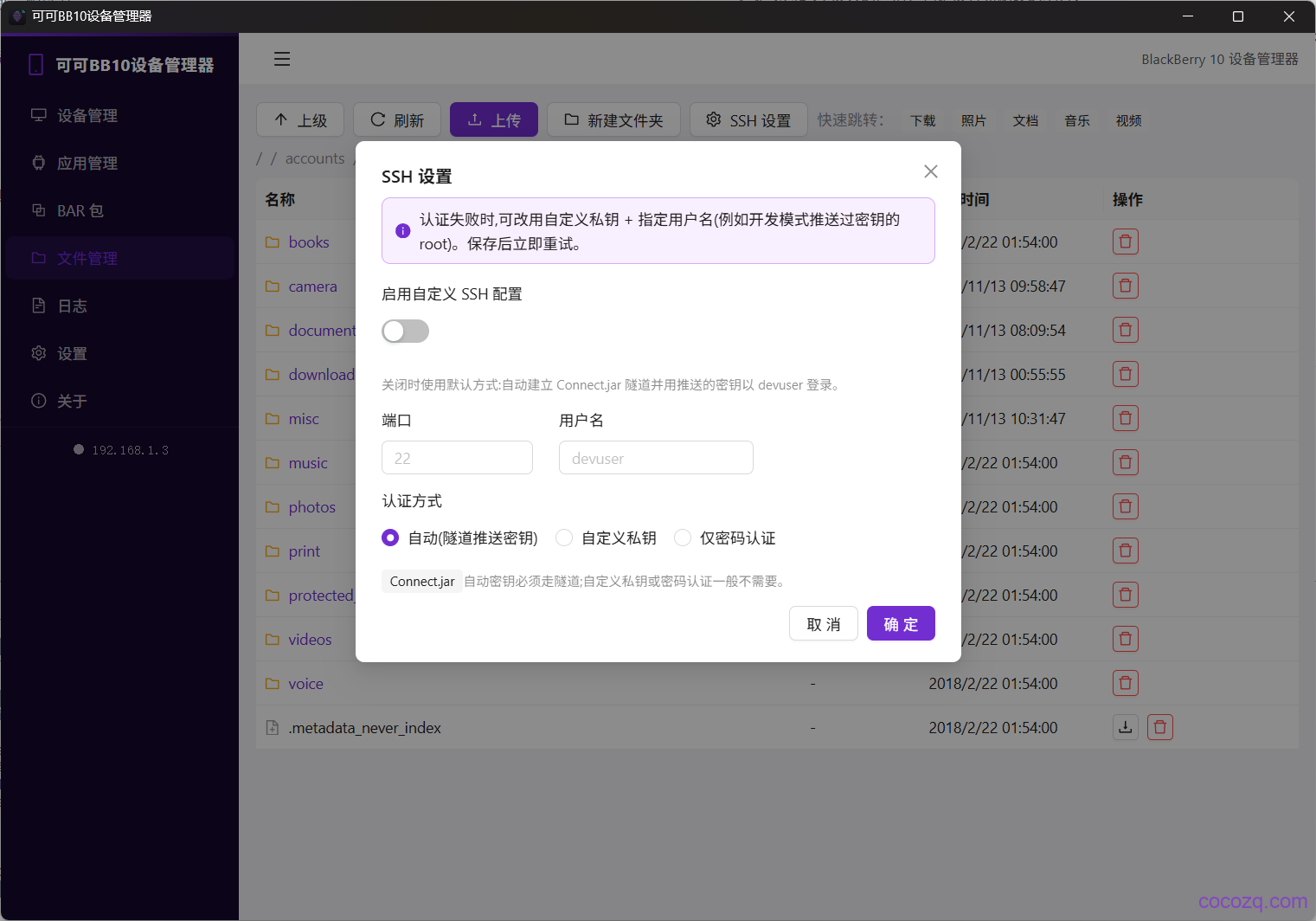
保存后,截图页点”截取屏幕”即可。这个通道和开发者模式的 22 端口互不干扰——root SSH 在 1022 常驻,开发模式开或关都不影响截图。
📜 日志
直接在电脑上看设备调试日志,排查问题不用 SSH 敲命令了,这个完全给我自己用的,可以不用管。
⚙️ 设置
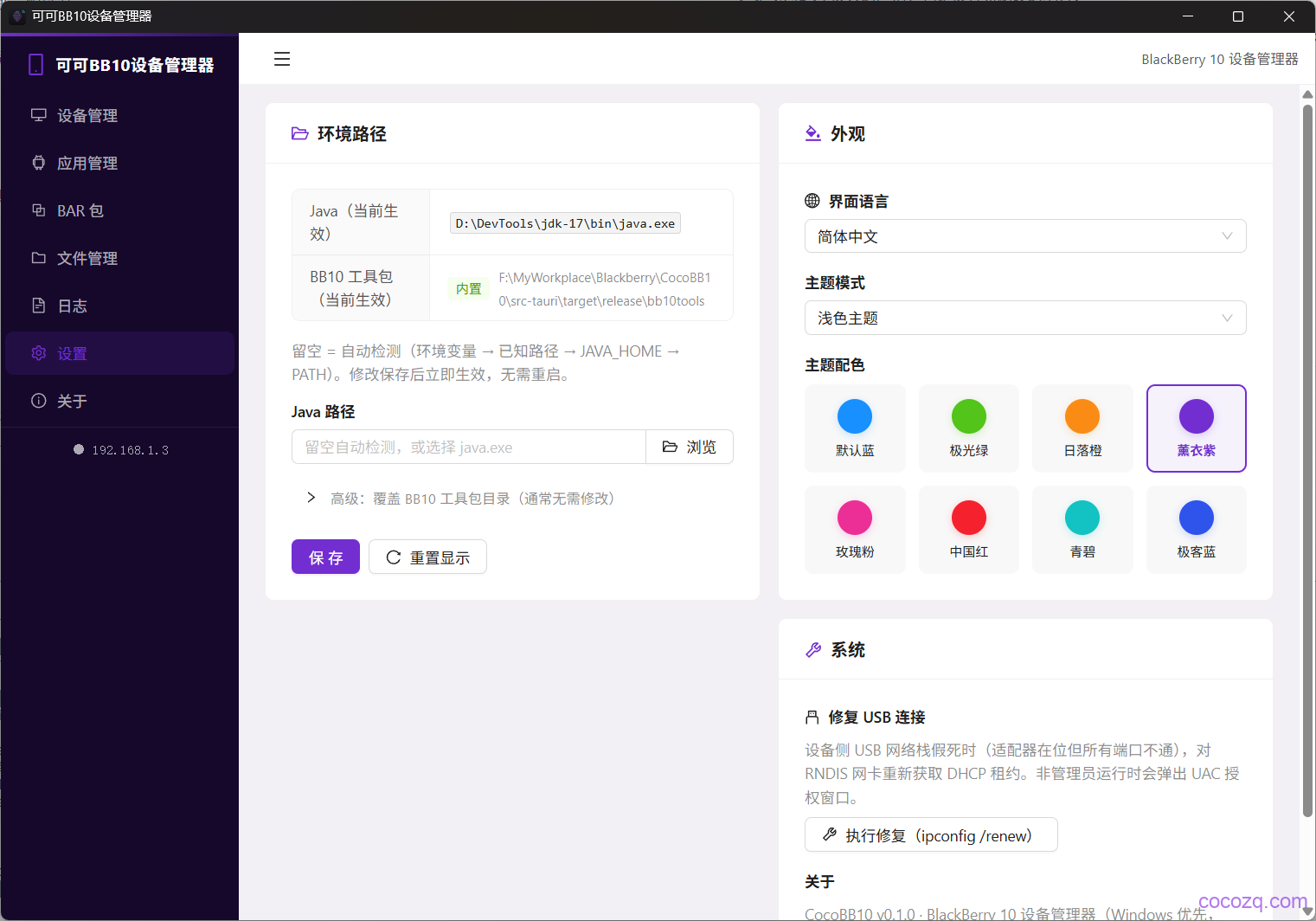
- 外观:9 种主题配色(默认蓝/极光绿/日落橙/薰衣紫……)+ 浅色/深色/跟随系统,中英文界面切换
- 环境路径:内置了 BB10 工具包,开箱即用;Java 路径可自定义也可自动检测
- 系统:设备侧 USB 网络栈假死时一键修复(RNDIS 重新获取 DHCP)
使用教程
第一步:设备端准备
在设备上打开开发者模式:设置 → 安全与隐私 → 开发者模式,开启后会显示一个连接密码(每次打开都会变)。软件里 443 管理口、SSH、应用调试都靠这个模式,请保持开启。
第二步:连接设备
设备连到和电脑同一个局域网(WiFi 或插 USB),在”设备管理”页:
- 输入设备 IP(USB 连接填
169.254.0.1,也可以点”扫描局域网”自动发现) - 输入开发者模式密码
- 点”连接”——右边出现设备信息就说明成功了
第三步:开始用
- 装应用:应用管理 → 侧载 .bar,或去”BAR 包”页拖入文件看清楚信息再装;装完列表里就能看到,点启动即可
- 传文件:文件管理 → 上传/下载,和资源管理器操作方式一致
- 看日志:日志页自动拉取设备调试输出
截图功能的前置条件
截图走 root SSH 通道(端口 1022),需要设备已 root 并配好密钥。完整的准备步骤和实现原理在上面”一键截图”一节,这里只给速查清单:
- 设备已完成 root(开机钩子会自动拉起 root SSH 服务)
- 公钥已追加到设备
/var/etc/ssh/authorized_keys2 - “文件管理 → SSH 设置”:启用自定义配置 → 端口
1022+ 用户root+ 认证方式”自定义私钥” - 截图页点”截取屏幕”,约 2 秒出图
碎碎念
BlackBerry 10 是个被时代埋没的好系统,比它更早被埋没的是围绕它的工具链。这个软件把我折腾 BB10 这几个月自己用到的功能全部沉淀了进来——以后装 BAR 不用再开 CMD,截图不用再按物理键,查个 PIN 不用进系统设置一层层翻。
如果你也还在用 BB10,欢迎试试,有 Bug 随时反馈!
下载
腾讯微云链接:https://share.weiyun.com/aJUVkk7v 密码:n93r77